







 Support-Center
 Kontaktieren Sie uns
HiTooler Dateifinder
- Finden Sie schnell jede Datei auf macOS.
- Dateien nach Dateiname, Erstellungsdatum, Änderungsdatum, Dateigröße usw. filtern.
- Überwachen Sie Änderungen an Systemdateien und aktualisieren Sie die Liste entsprechend.
- Finden Sie doppelte Dateien auf Ihrem System.
- Suchen Sie Dateien anhand von Schlüsselwörtern in ihrem Inhalt.
KOSTENLOSE TESTVERSION
für macOS 10.13+
JETZT KAUFEN
Geld-zurück-Garantie


Warum HiTooler Dateifinder wählen?
Finden Sie schnell jede Datei auf macOS.
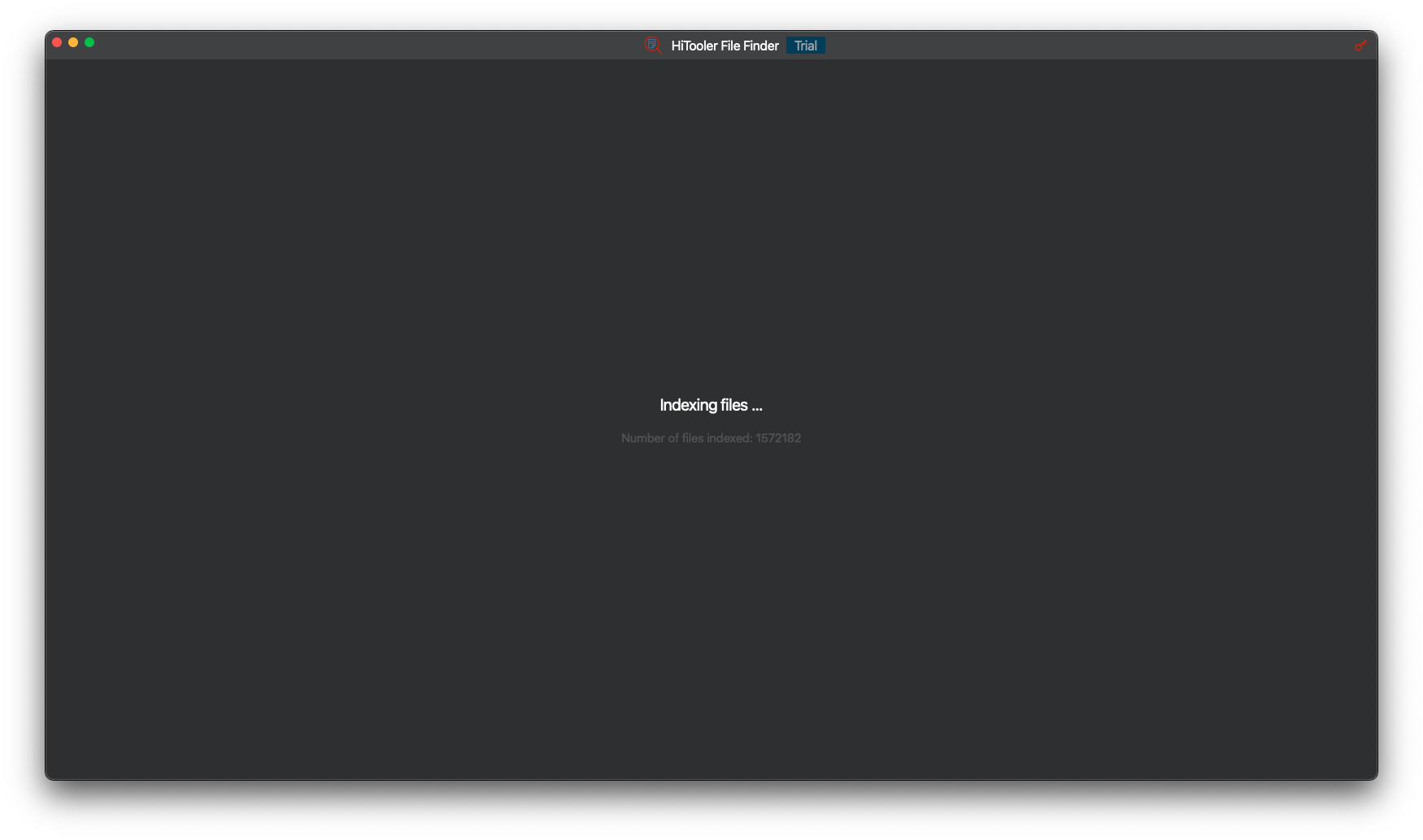
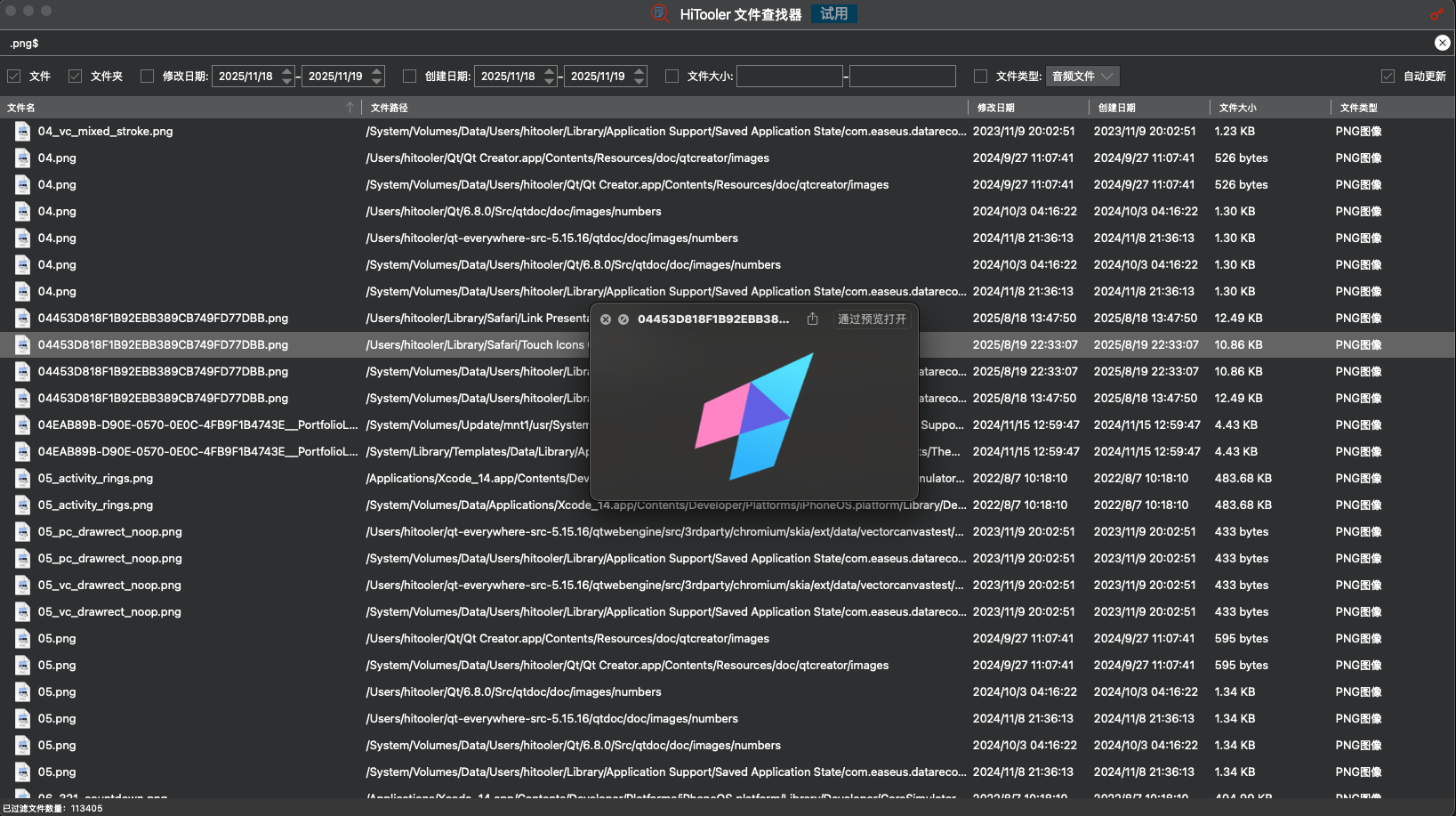
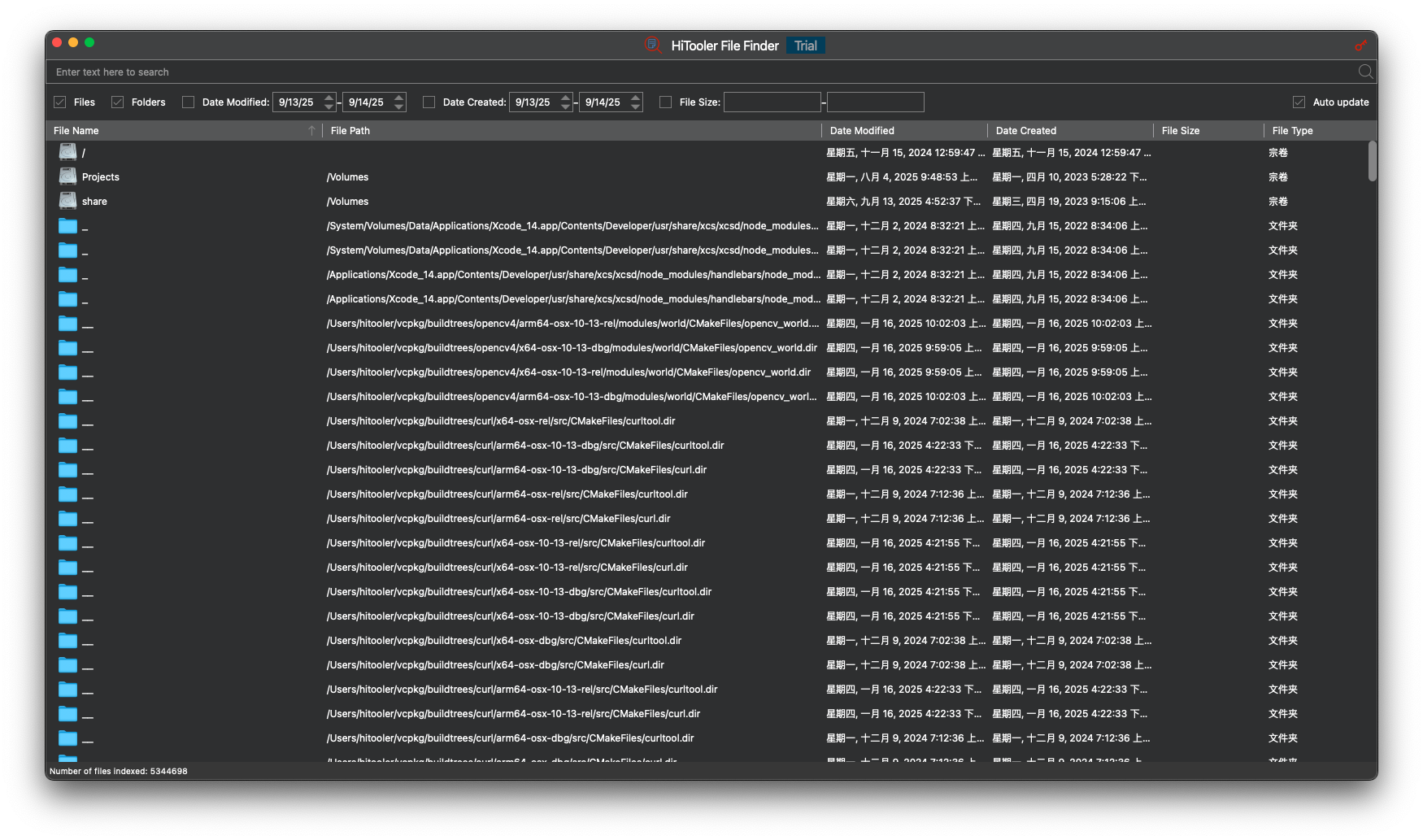
Wir haben schnell alle Dateien auf dem System indiziert (einschließlich Systemdateien und versteckten Dateien). Wir haben ein System mit 5 Millionen Dateien getestet und die Indizierung in nur einer Minute abgeschlossen. Allerdings weisen verschiedene Computer unterschiedliche Leistungsniveaus und Dateizahlen auf, was zu unterschiedlichen Indizierungszeiten führt.
Sie können jede Datei anhand von Schlüsselwörtern im Dateinamen suchen oder nach Erstellungsdatum, Änderungsdatum, Größe usw. filtern.
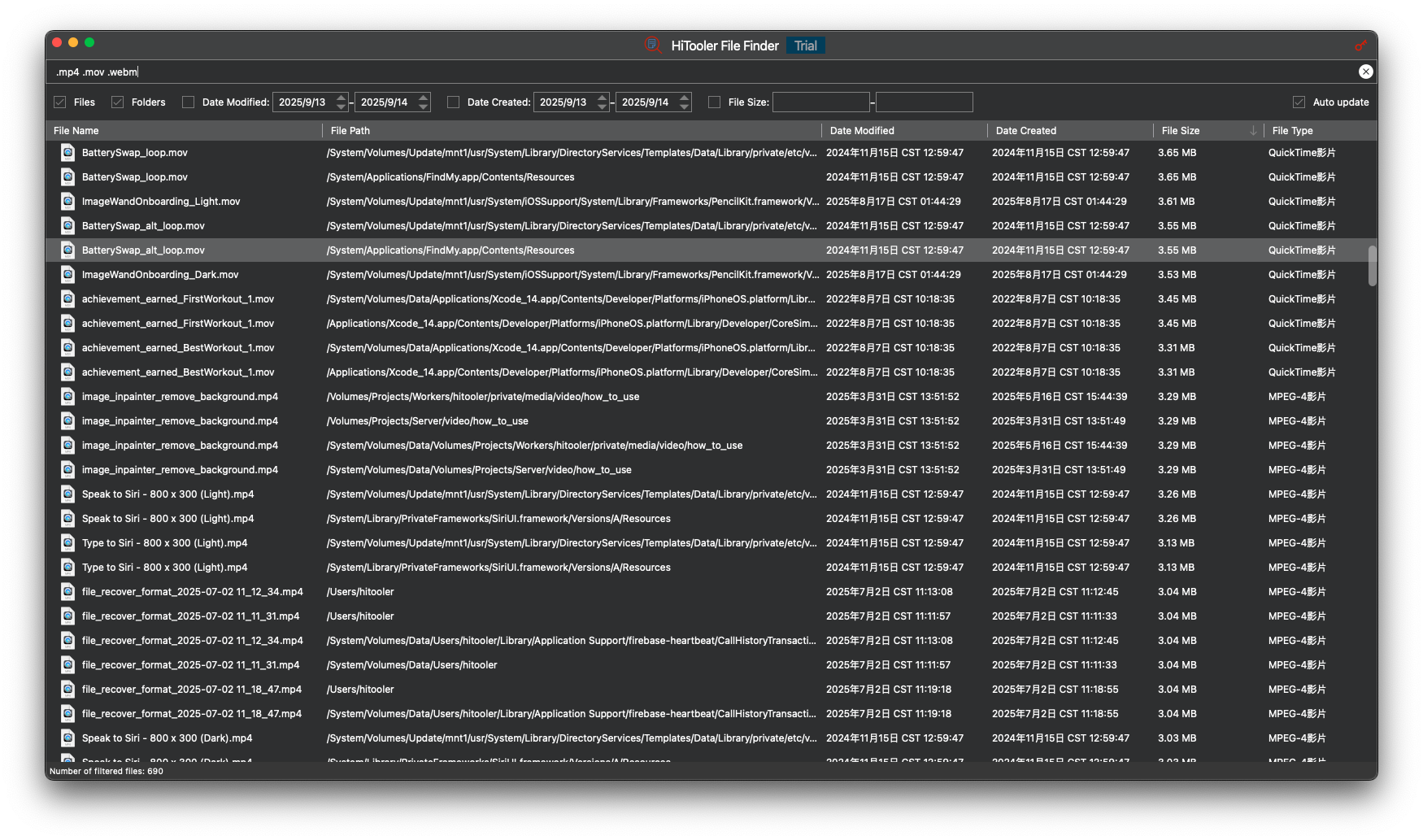
Sie können mehrere Dateinamen verwenden, um alle Dateien zu finden, die Ihren Kriterien entsprechen. Sie können beispielsweise „.mov .mp4 .m4v“ verwenden, um alle Videodateien auf dem System zu finden.
Sie können Dateien anhand von Schlüsselwörtern in ihrem Inhalt suchen. Sie können beispielsweise „:txt abcd:/.html$“ in das Suchfeld eingeben und die Eingabetaste drücken, um alle .html-Dateien zu finden, deren Inhalt „abcd“ enthält.
Dateisuche, Filterung und Sortierung sind in der Regel innerhalb von 2 Sekunden abgeschlossen.
Suche nach Dateien anhand des Dateinamens
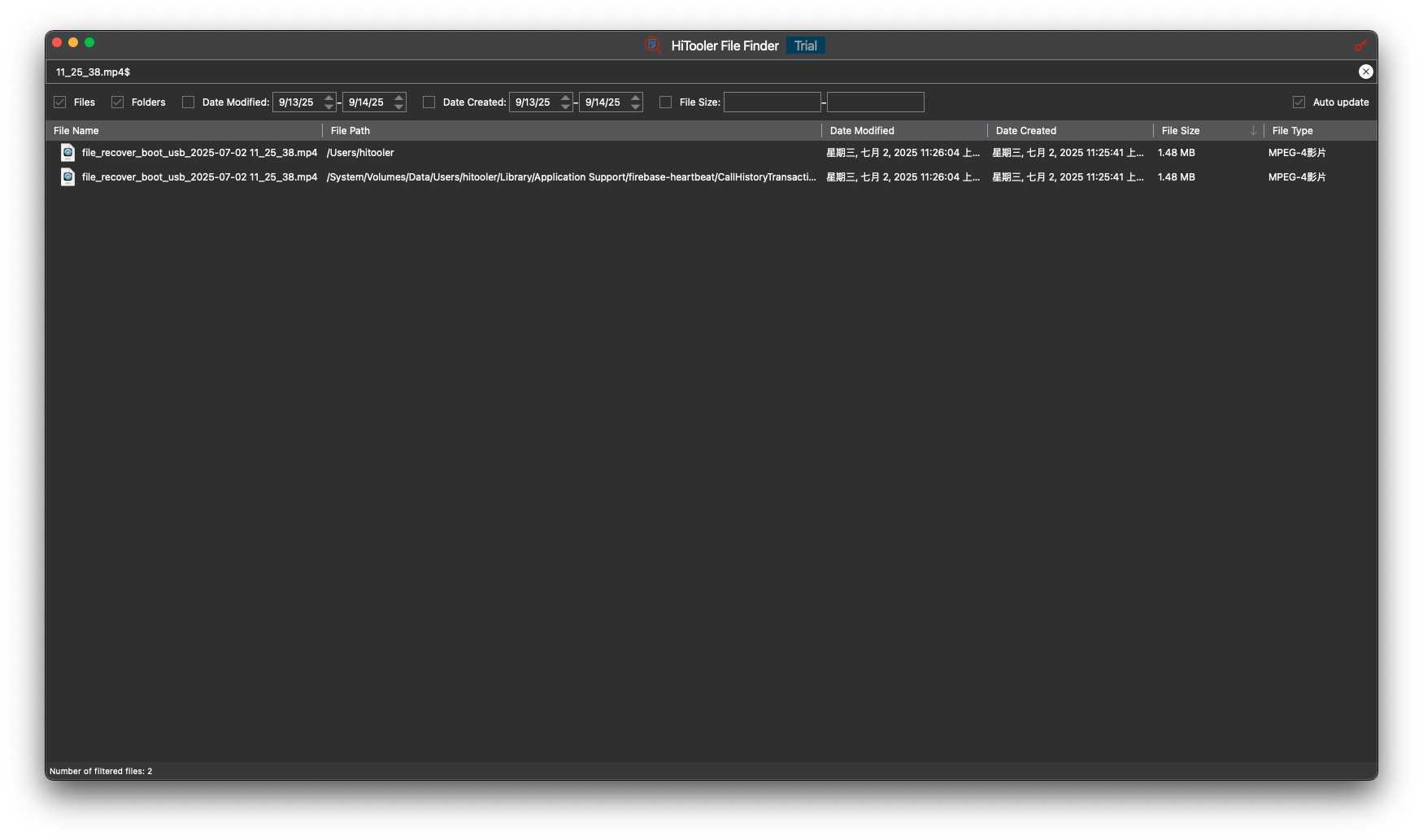
Sie können einen Dateinamen in das Suchfeld eingeben, um nach Dateien zu suchen, oder Sie können Schlüsselwörter aus dem Dateinamen eingeben. Geben Sie beispielsweise „abc“ ein, um alle Dateien zu finden, deren Dateiname „abc“ enthält.
Sie können "^abc" in das Suchfeld eingeben, um nach allen Dateien zu suchen, deren Dateinamen mit "abc" beginnen.
Sie können „def$“ in das Suchfeld eingeben, um nach allen Dateien zu suchen, deren Dateinamen mit „def“ enden.
Sie können „^abcdef$“ in das Suchfeld eingeben, um nach allen Dateien mit dem Dateinamen „abcdef“ zu suchen (Groß- und Kleinschreibung wird nicht berücksichtigt).
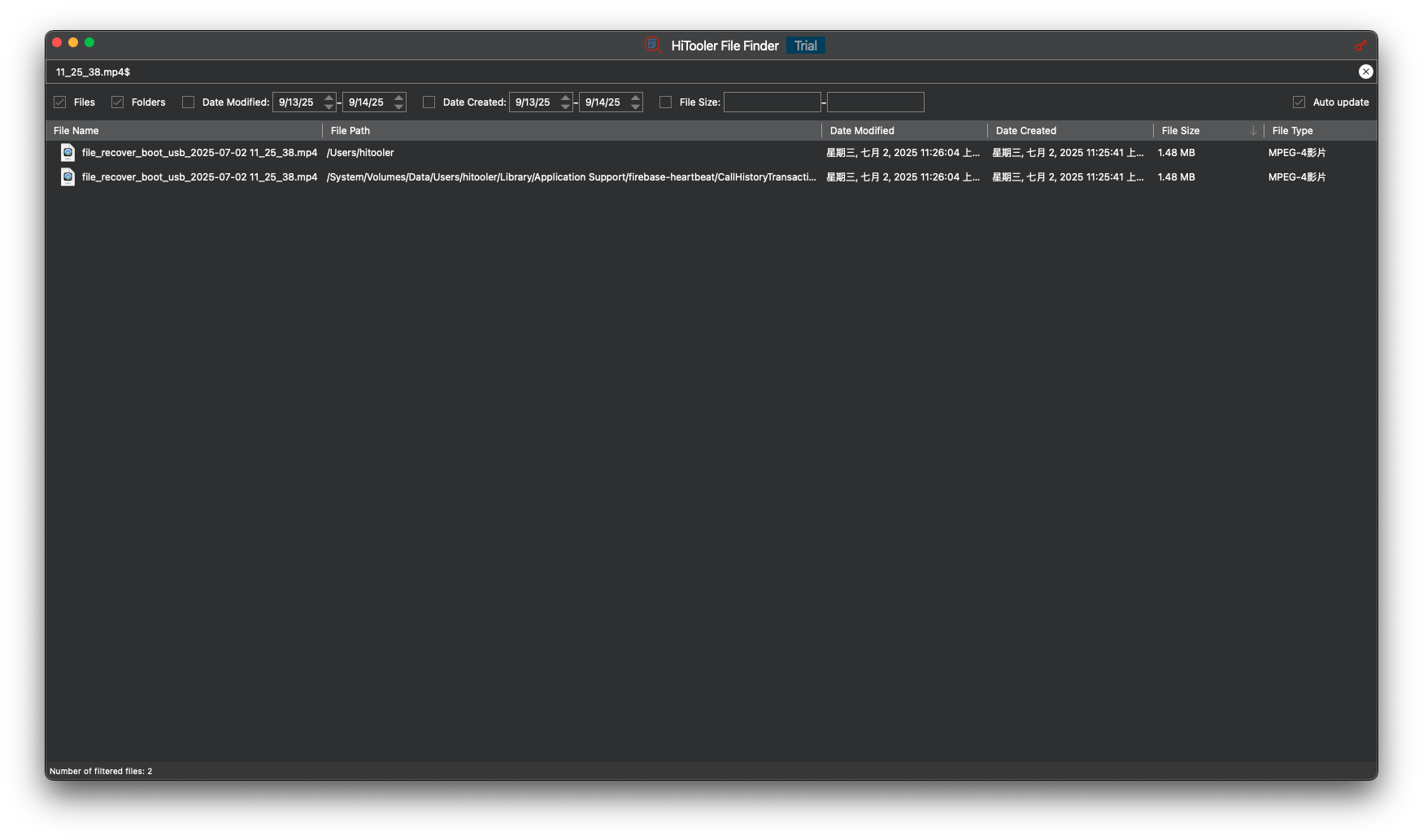
Sie können zur Suche mehrere Texte (durch Leerzeichen getrennt) in das Suchfeld eingeben. Geben Sie beispielsweise „.mov$ .mp4$“ in das Suchfeld ein, um nach allen .mov- und .mp4-Dateien zu suchen.
Wenn Ihr Dateiname Leerzeichen enthält, müssen Sie ihn zwischen zwei Anführungszeichen „““ setzen. Geben Sie beispielsweise „abc def“ in das Suchfeld ein, um nach allen Dateien zu suchen, deren Dateinamen „abc def“ enthalten.
Suche nach Dateien im angegebenen Ordner
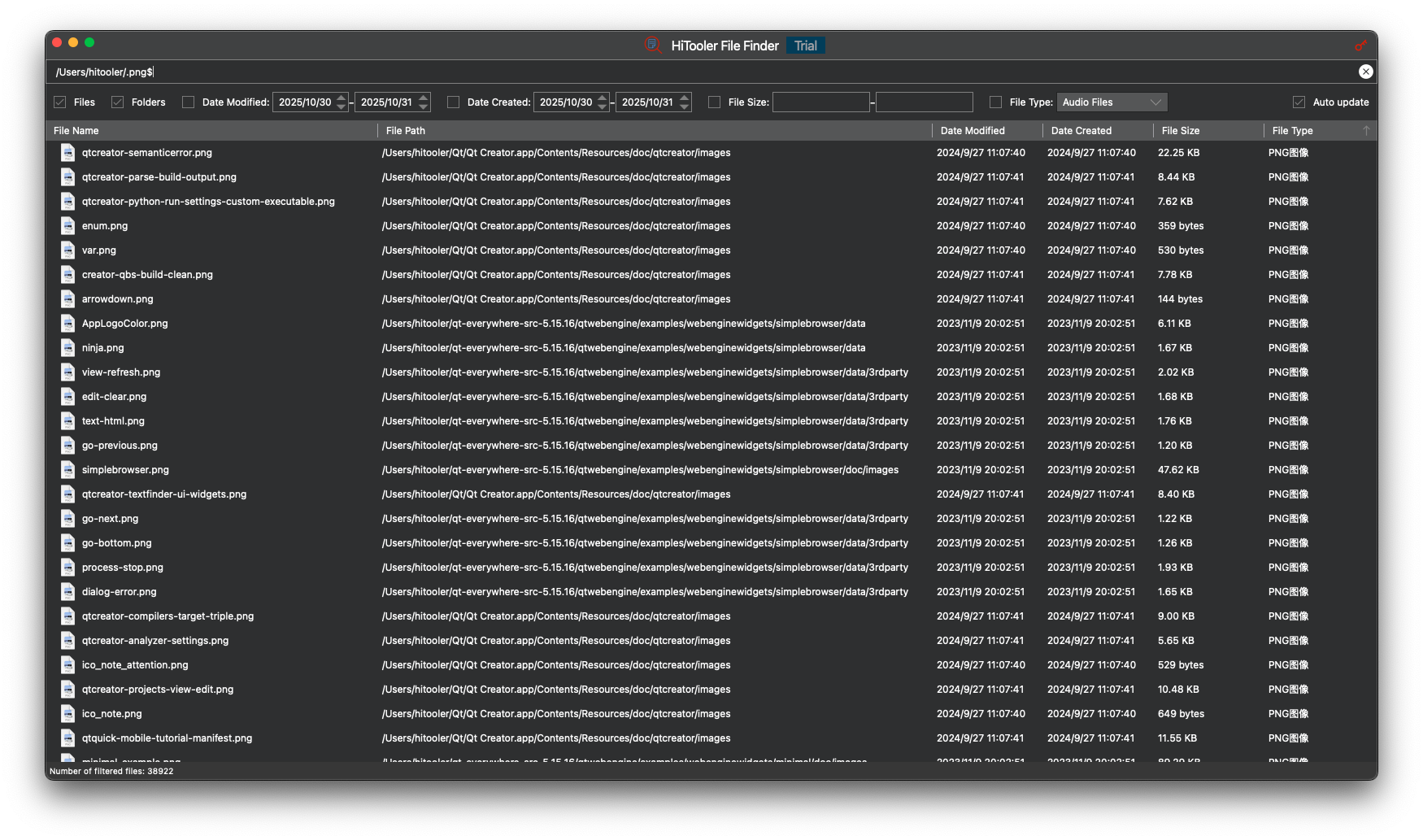
Sie können alle .png-Dateien im Verzeichnis "/Users/hitooler" suchen, indem Sie "/Users/hitooler/.png$" in das Suchfeld eingeben.
Ebenso können Sie im Verzeichnis „/Users/hitooler“ nach allen .mp4- und .mov-Dateien suchen, indem Sie „/Users/hitooler/.mp4$ .mov$“ in das Suchfeld eingeben.
Sie können „/Users/hitooler/abc def“ in das Suchfeld eingeben, um nach allen Dateien im Verzeichnis „/Users/hitooler“ zu suchen, deren Dateinamen „abc“ oder „def“ enthalten.
Sie können alle Dateien im Verzeichnis "/Users/hitooler" suchen, deren Dateinamen "abc def" enthalten, indem Sie '/Users/hitooler/"abc def"' in das Suchfeld eingeben.
Beachten Sie, dass bei Eingabe von „/Users/hitooler/“ im Suchfeld nach allen Dateien im Verzeichnis „/Users/hitooler“ gesucht wird, während bei Eingabe von „/Users/hitooler“ nach allen Dateien im Verzeichnis „/Users“ gesucht wird, deren Dateinamen „hitooler“ enthalten.
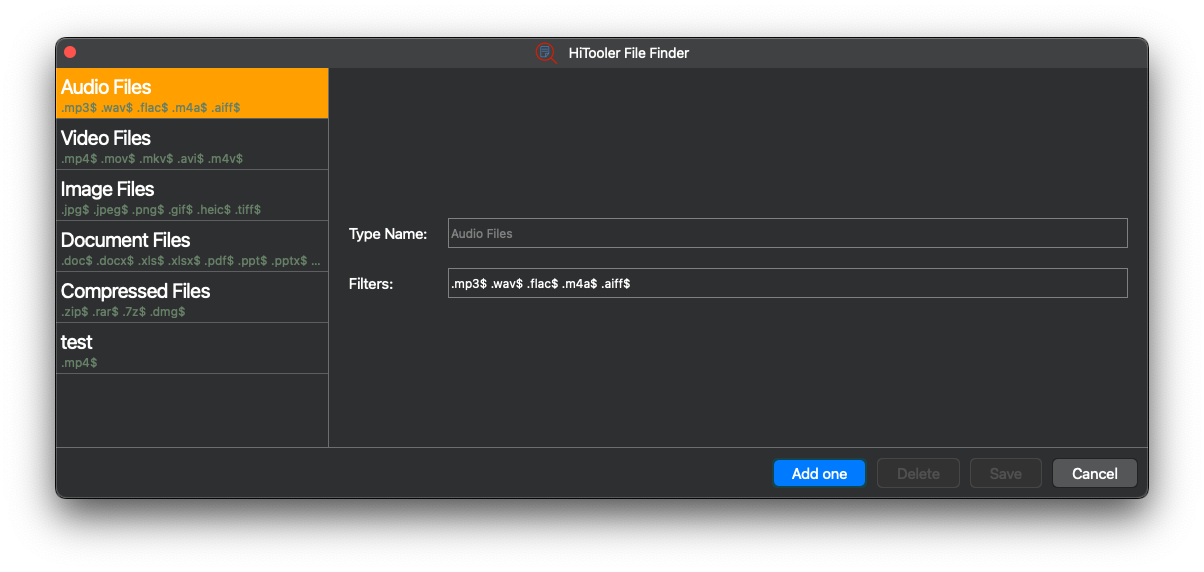
Suchen Sie mithilfe vordefinierter Dateitypen schnell nach Dateien
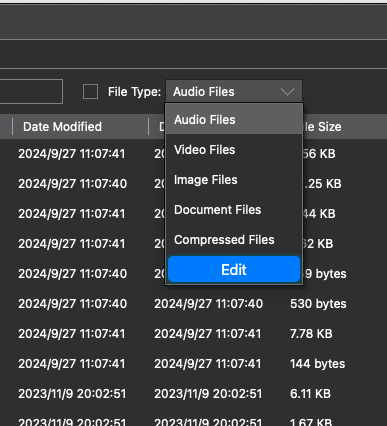
Sie können vordefinierte Audio-, Video-, Bild-, Dokument- und komprimierte Dateitypen für die Schnellsuche auswählen.
Sie können auch benutzerdefinierte Dateitypen oder benutzerdefinierte Suchregeln für Dateitypen hinzufügen.
Finden Sie doppelte Dateien
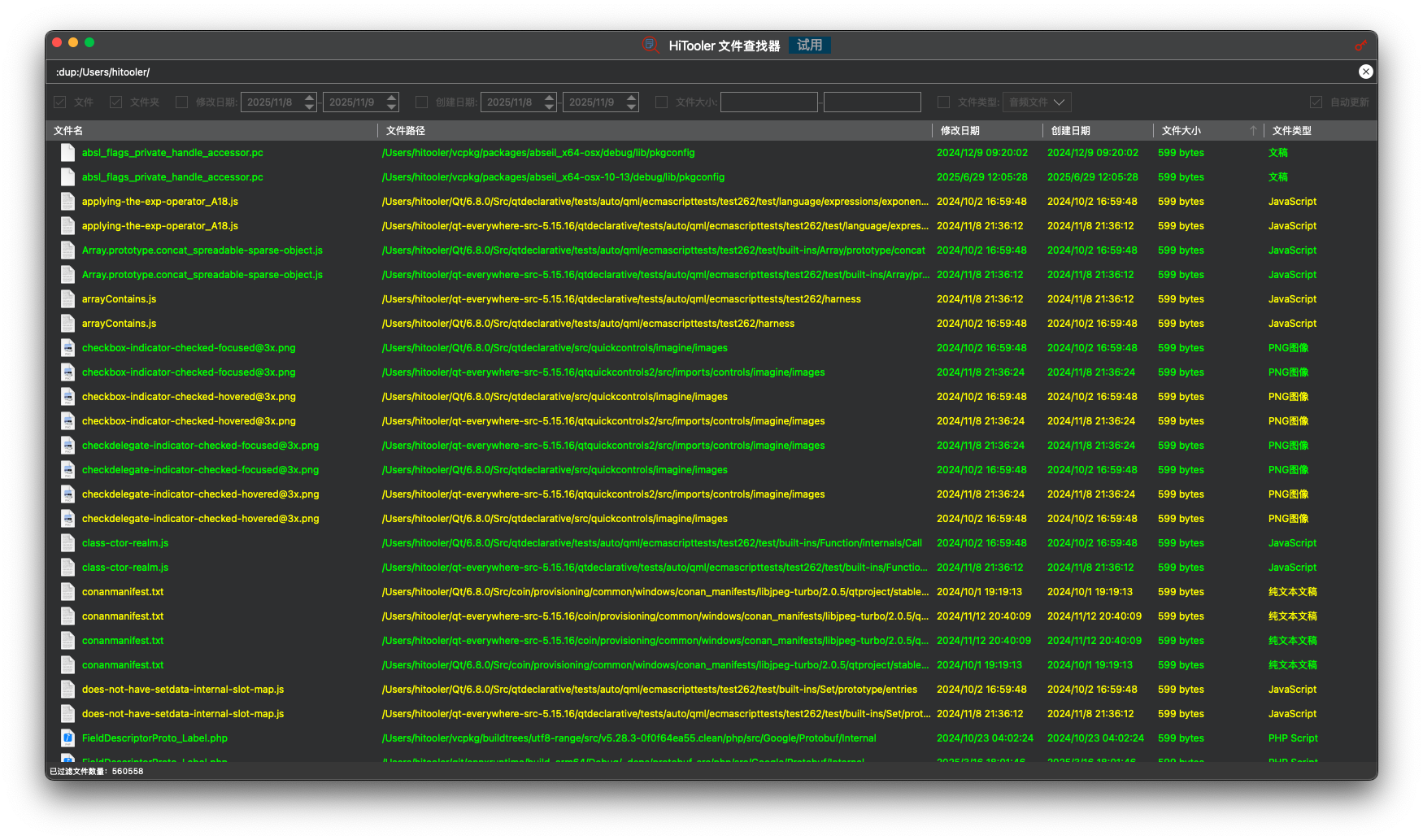
Sie können „:dup:/“ in das Suchfeld eingeben und die Eingabetaste drücken, um alle doppelten Dateien auf Ihrem System zu finden. Alternativ können Sie „:dup:/Users/hitooler/“ eingeben und die Eingabetaste drücken, um nach allen doppelten Dateien im Verzeichnis „/Users/hitooler“ zu suchen.
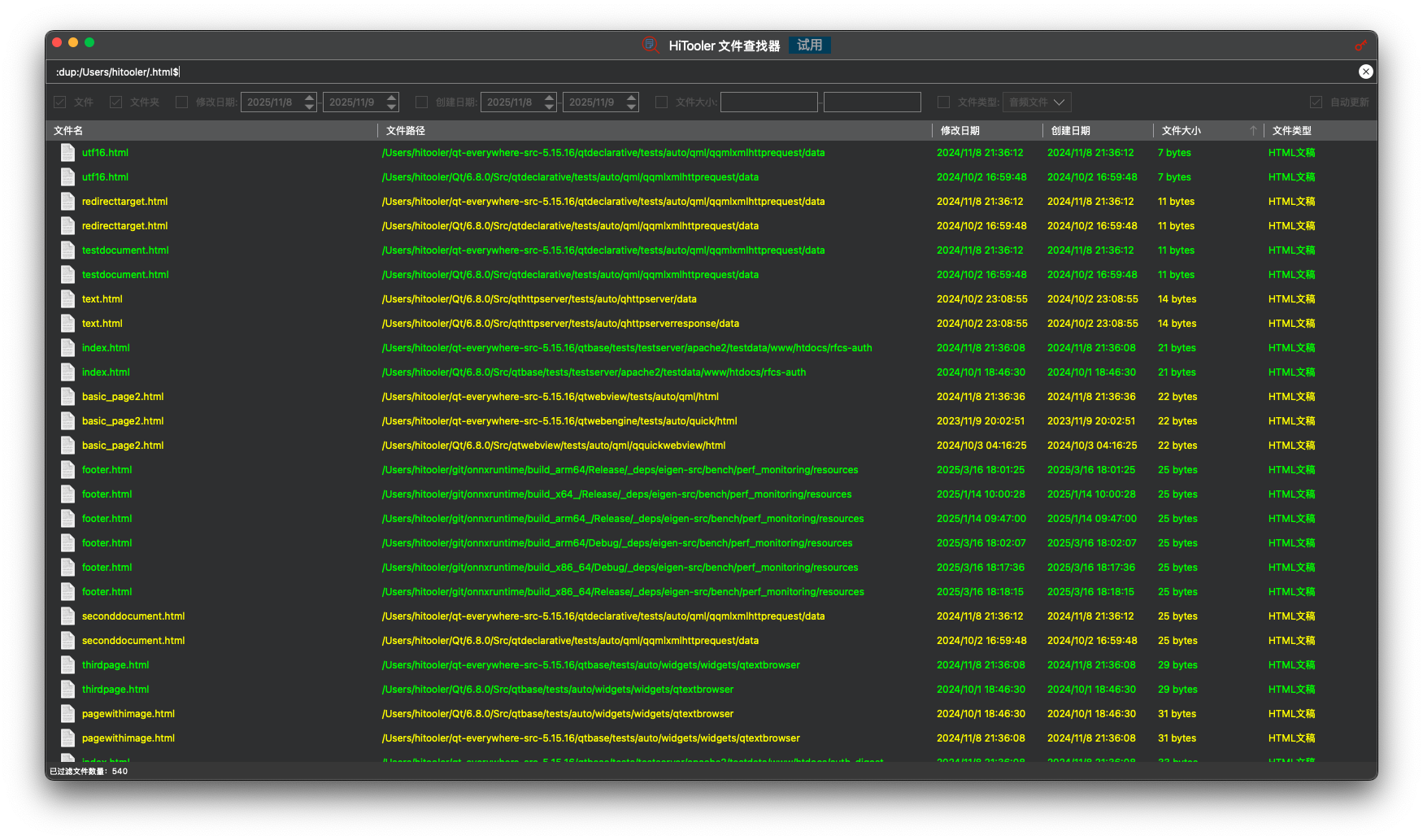
Um nur nach doppelten Dateien eines bestimmten Dateityps zu suchen, geben Sie ':dup:/.html$' ein und drücken Sie die Eingabetaste, um alle doppelten .html-Dateien zu finden. Analog dazu können Sie ':dup:/.mp4$ .mp3$' eingeben und die Eingabetaste drücken, um alle doppelten .mp4- und .mp3-Dateien zu finden.
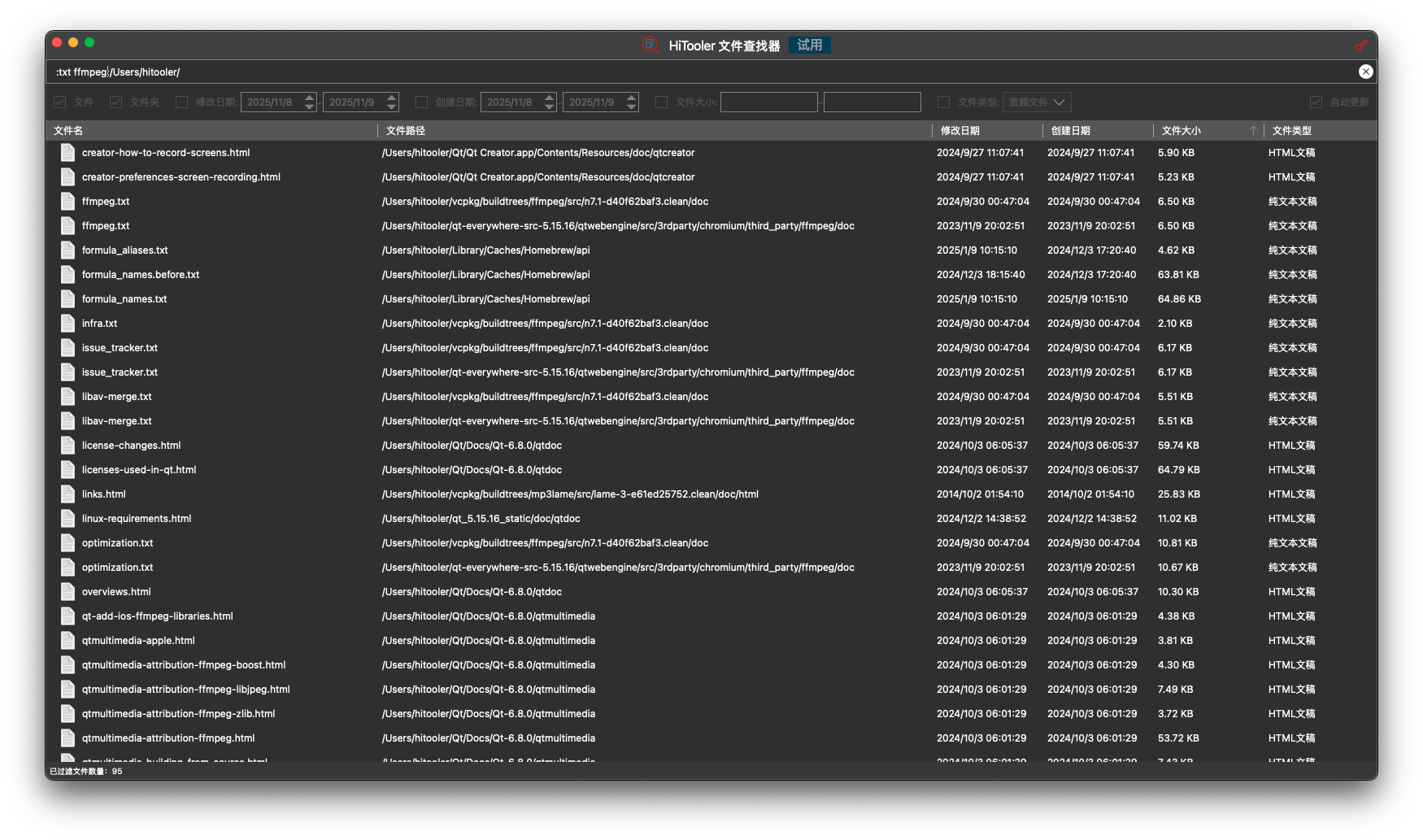
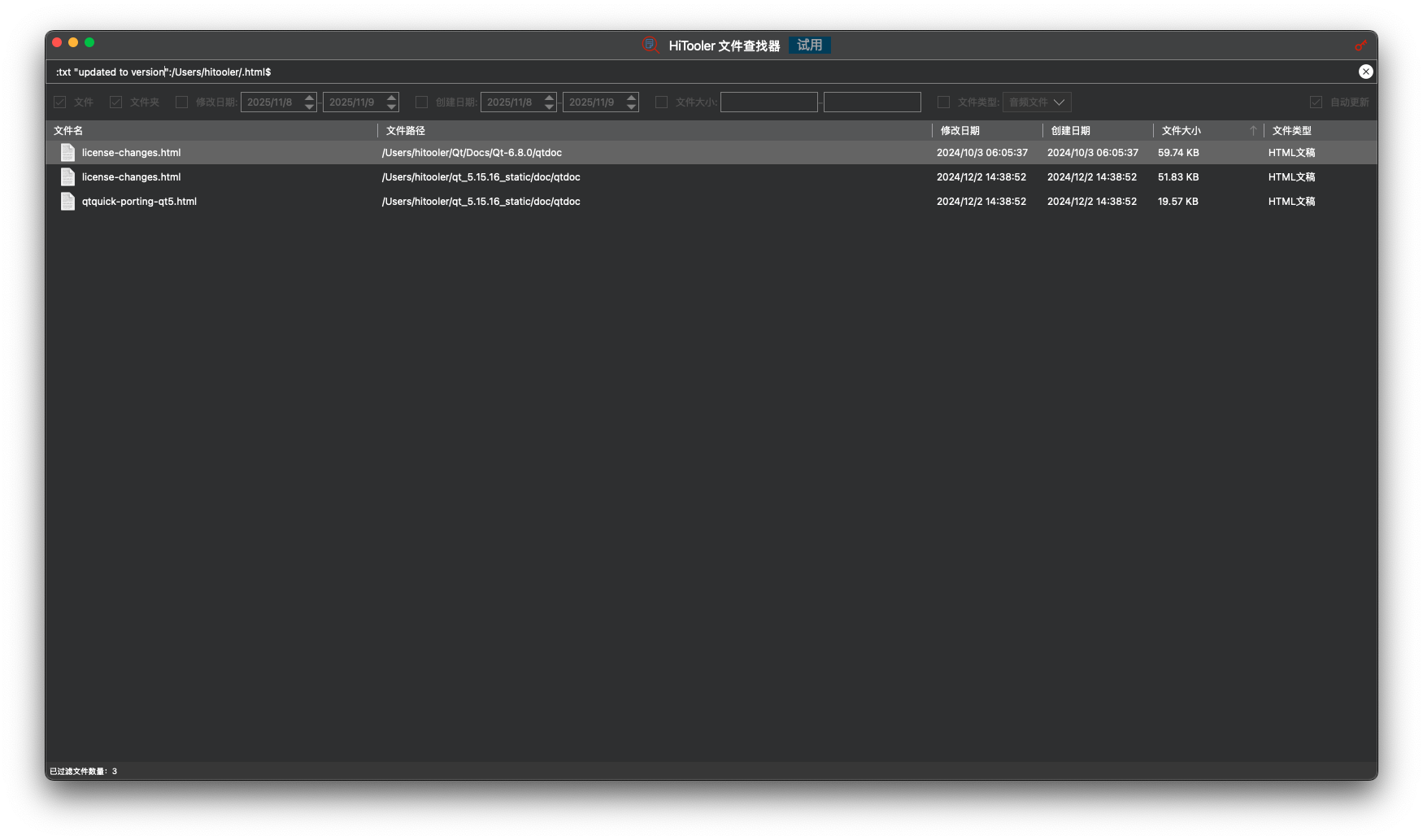
Suche nach Dateien mithilfe von Schlüsselwörtern im Dateiinhalt
Sie können „:txt ffmpeg:/Users/hitooler/“ in das Suchfeld eingeben und die Eingabetaste drücken, um Dateien im Verzeichnis „/Users/hitooler/“ zu finden, deren Inhalt „ffmpeg“ enthält. Standardmäßig werden alle .txt-, .html- und .epub-Dateien durchsucht.
Wenn Sie nur nach dem Inhalt eines bestimmten Dateityps suchen möchten, können Sie „:txt ffmpeg:/.html$“ in das Suchfeld eingeben und die Eingabetaste drücken, um alle .html-Dateien zu finden, deren Inhalt „ffmpeg“ enthält.
Wenn Ihr Suchschlüsselwort Leerzeichen enthält, müssen Sie das Schlüsselwort in doppelte Anführungszeichen „““ setzen. Wenn Sie beispielsweise „:txt „updated to version“:/Users/hitooler/.html$“ in das Suchfeld eingeben, wird nach allen .html-Dateien im Verzeichnis „/Users/hitooler/“ gesucht, deren Inhalt „updated to version“ enthält.
Unterstützt die Anzeige des Suchverlaufs
Drücken Sie im Suchfeld „CMD + Y“, um den Suchverlauf anzuzeigen. Verwenden Sie die Pfeiltasten (↑ und ↓), um den gewünschten Eintrag auszuwählen. Drücken Sie anschließend die Eingabetaste, um den Text im Suchfeld durch den Eintrag aus dem Suchverlauf zu ersetzen. Beginnt der Suchbegriff nicht mit einem Doppelpunkt (":"), wird die Suche direkt fortgesetzt. Andernfalls müssen Sie die Eingabetaste erneut drücken, um die Suche zu starten.
Bitte beachten Sie, dass nur der Suchverlauf aufgezeichnet wird, der durch Eingabe von Text in das Suchfeld und Drücken der "Enter"-Taste ausgelöst wurde, und dass derzeit nur die letzten 10 Suchvorgänge gespeichert werden.

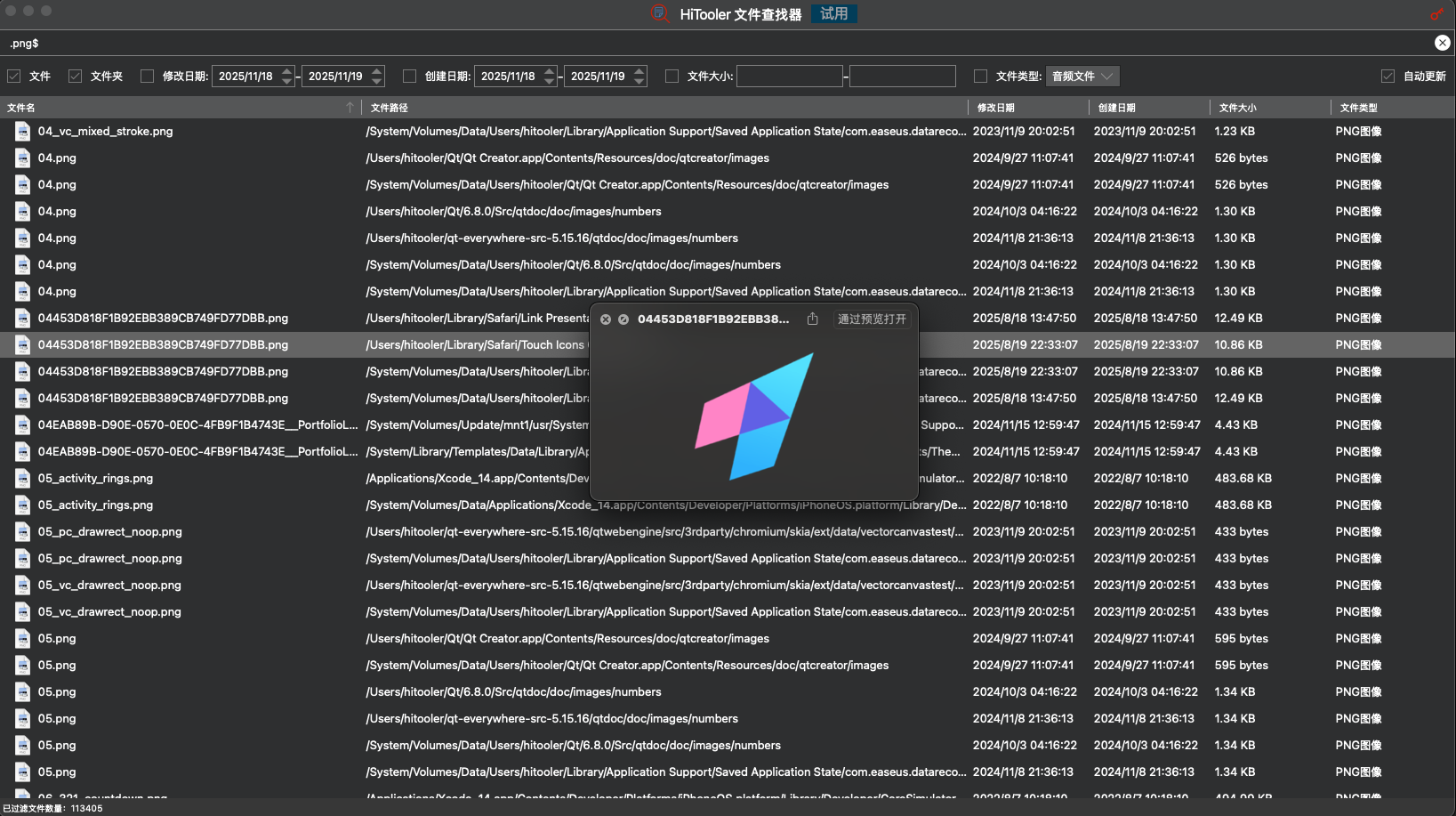
Unterstützt die Dateivorschau
Wenn Sie eine Datei in der Dateiliste auswählen, können Sie die Leertaste drücken, um eine Vorschau der Datei anzuzeigen, und die Leertaste erneut drücken, um die Dateivorschau zu verlassen.
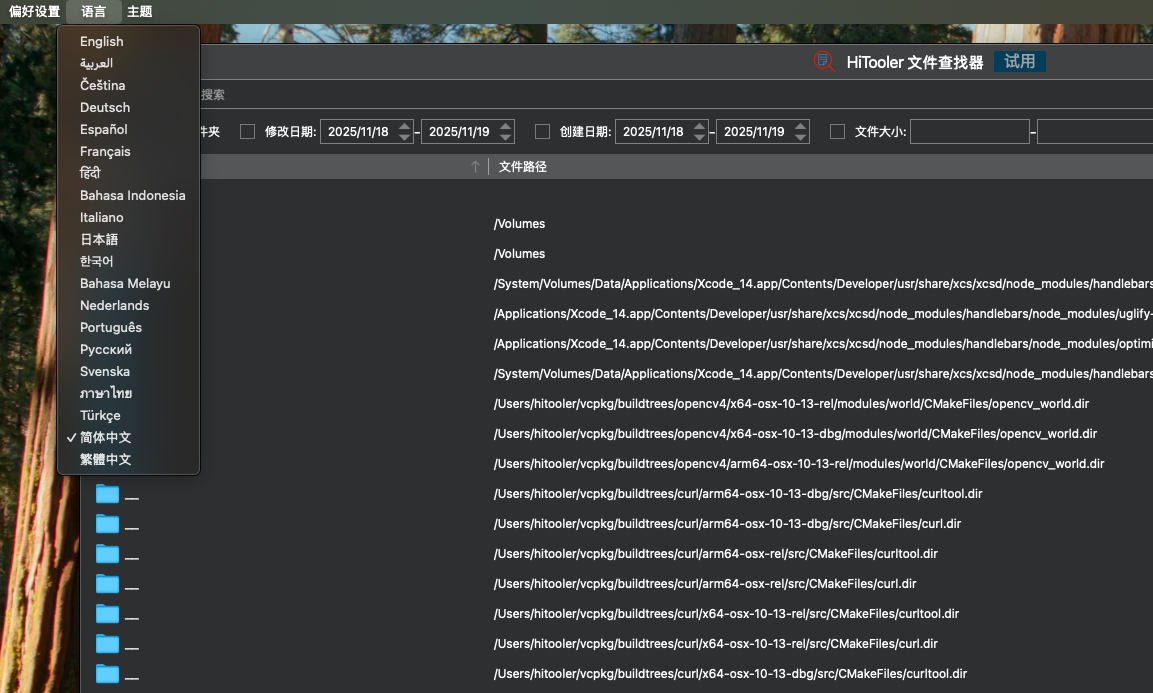
Unterstützt mehrere Sprachen
Sie können die Sprache auswählen, die die Software anzeigen soll, indem Sie die Sprachleiste im Menü oben links verwenden. Die angezeigte Standardsprache ist dieselbe wie beim macOS-System.
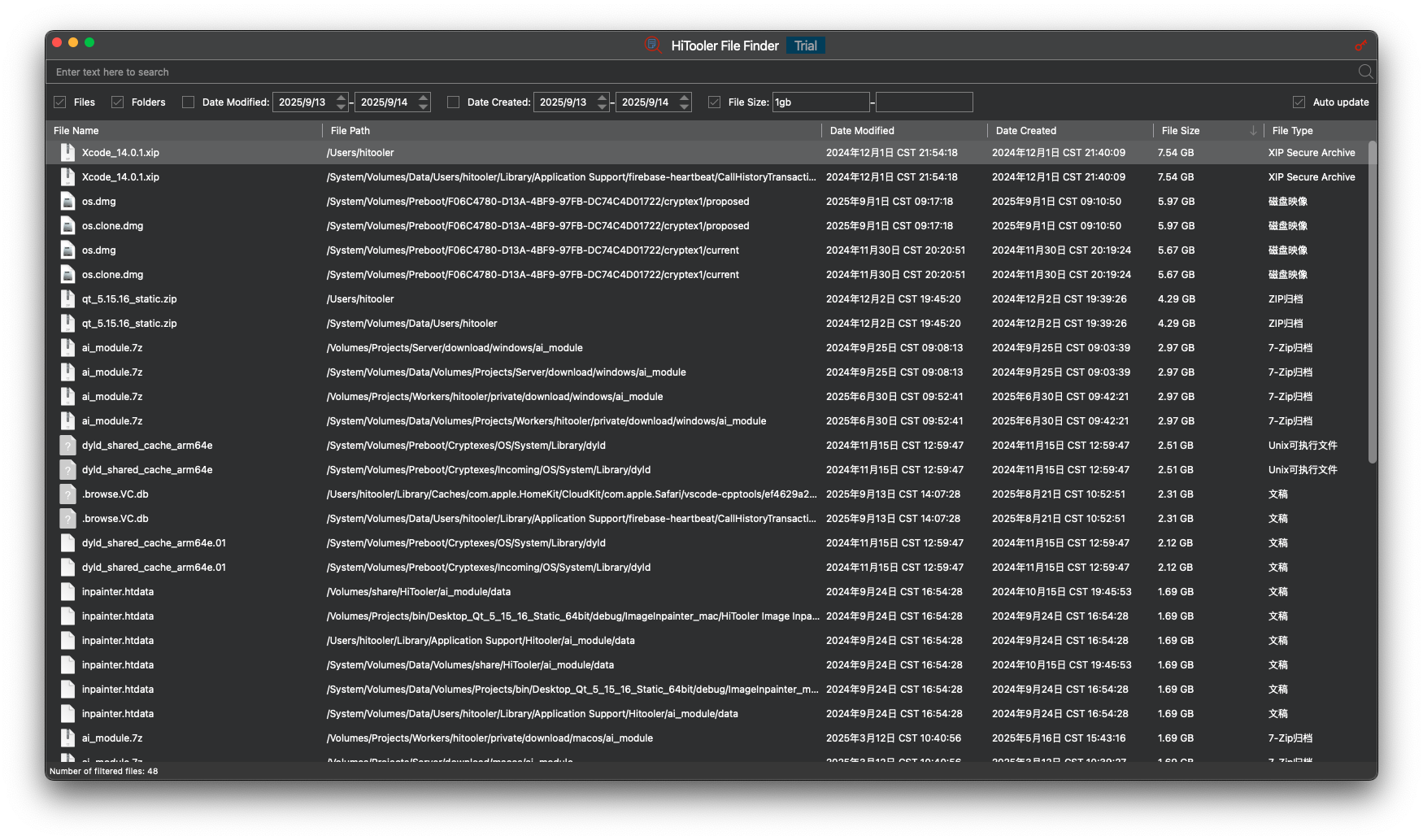
Überwachen Sie Änderungen an Systemdateien und aktualisieren Sie die Liste umgehend.
Wir überwachen alle Dateiänderungen im System in Echtzeit, einschließlich Umbenennen, Löschen, Erstellen, Ändern von Inhalten usw. von Dateien und aktualisieren die Dateiänderungen zeitnah in der Liste.
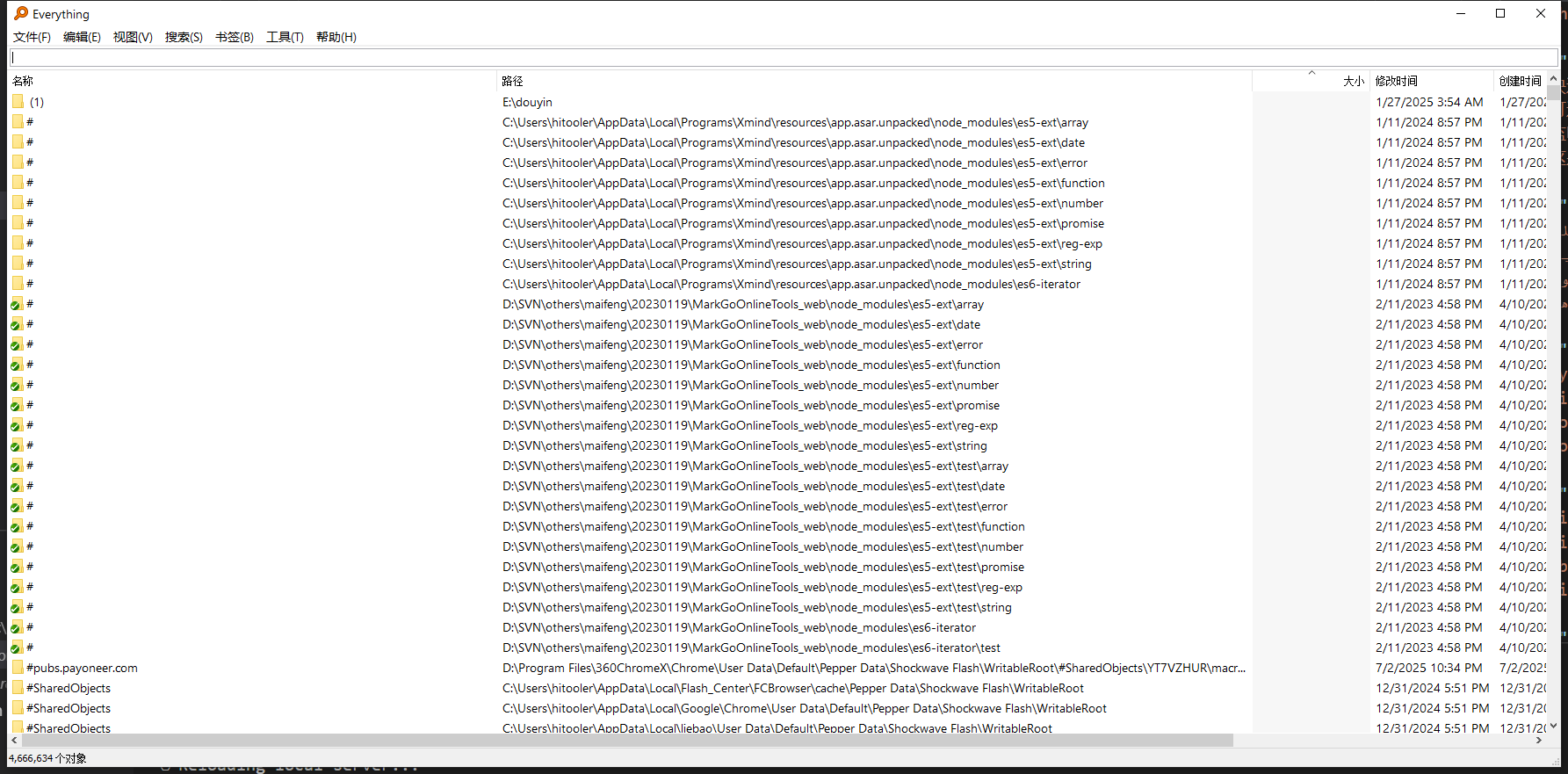
Das ist macOS' "Everything".
Wir versuchen, die Leistung und Verwendung der Software im Einklang mit der "Alles" -Software unter Windows übereinzustimmen.
Natürlich nehmen wir auch Anpassungen basierend auf den tatsächlichen Bedürfnissen vor, um die Software kompatibler mit macOS zu machen.

Sicherheitsverpflichtung
Wir versprechen: Unser Produkt wird niemals Ihre Dateien ändern, löschen oder hochladen. Sie können mit Vertrauen autorisieren.
Unsere Software greift nur im schreibgeschützten Modus auf Ihre Dateiinformationen zu und zeigt sie in einer Liste an, sodass Sie alle Dateien im System anzeigen und durchsuchen können.
Support-Testversion
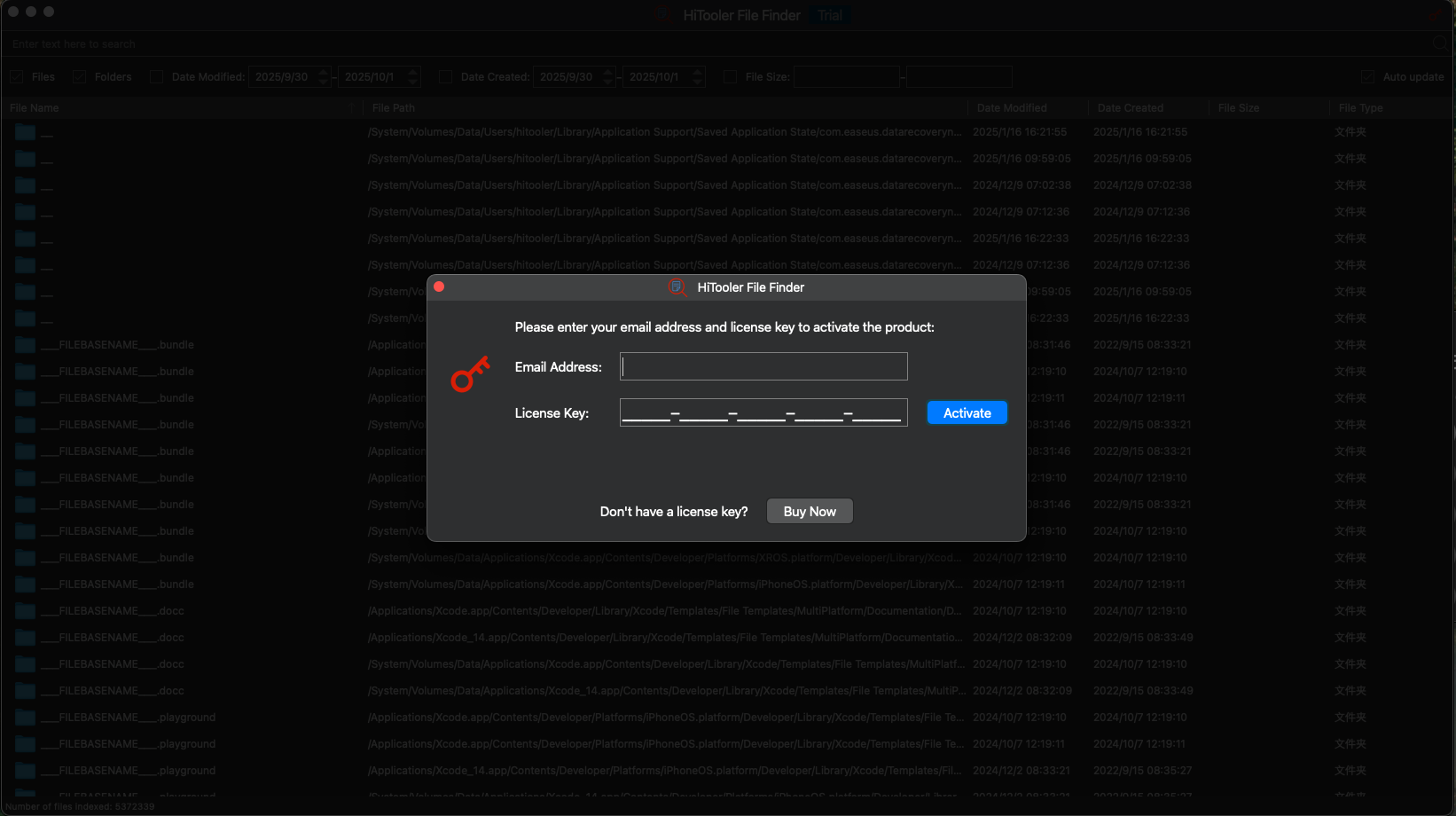
Unsere Software bietet eine 24-stündige Testphase, allerdings gibt es gewisse Einschränkungen hinsichtlich der Anzahl der Suchvorgänge und Filter.
Die Testzeit zählt nur, wenn die Software geöffnet ist, d. h. die Zeit, in der Sie die Software tatsächlich nutzen.
Allerdings wird die Testlizenz nach einer gewissen Zeit (in der Regel einige Tage) widerrufen, unabhängig davon, ob Sie die Testzeit oder die Anzahl der Nutzungen aufgebraucht haben.
KOSTENLOSE TESTVERSION
für macOS 10.13+
JETZT KAUFEN
Geld-zurück-Garantie