Support-Center
 Kontaktieren Sie uns
„HiTooler Dateiwiederherstellung“-FAQs
Wie kann ich Dateien von einem abgestürzten Computer wiederherstellen?
1. Installieren Sie „HiTooler Dateiwiederherstellung“ auf einem Computer, der normal starten kann.
2. Stecken Sie einen USB-Stick ein. Beachten Sie, dass wir dieses USB-Flash-Laufwerk zum Erstellen einer Computer-Bootdiskette verwenden werden, sodass alle Daten auf dem USB-Flash-Laufwerk verloren gehen. Bitte stellen Sie sicher, dass sich keine wichtigen Daten auf dem USB-Stick befinden.
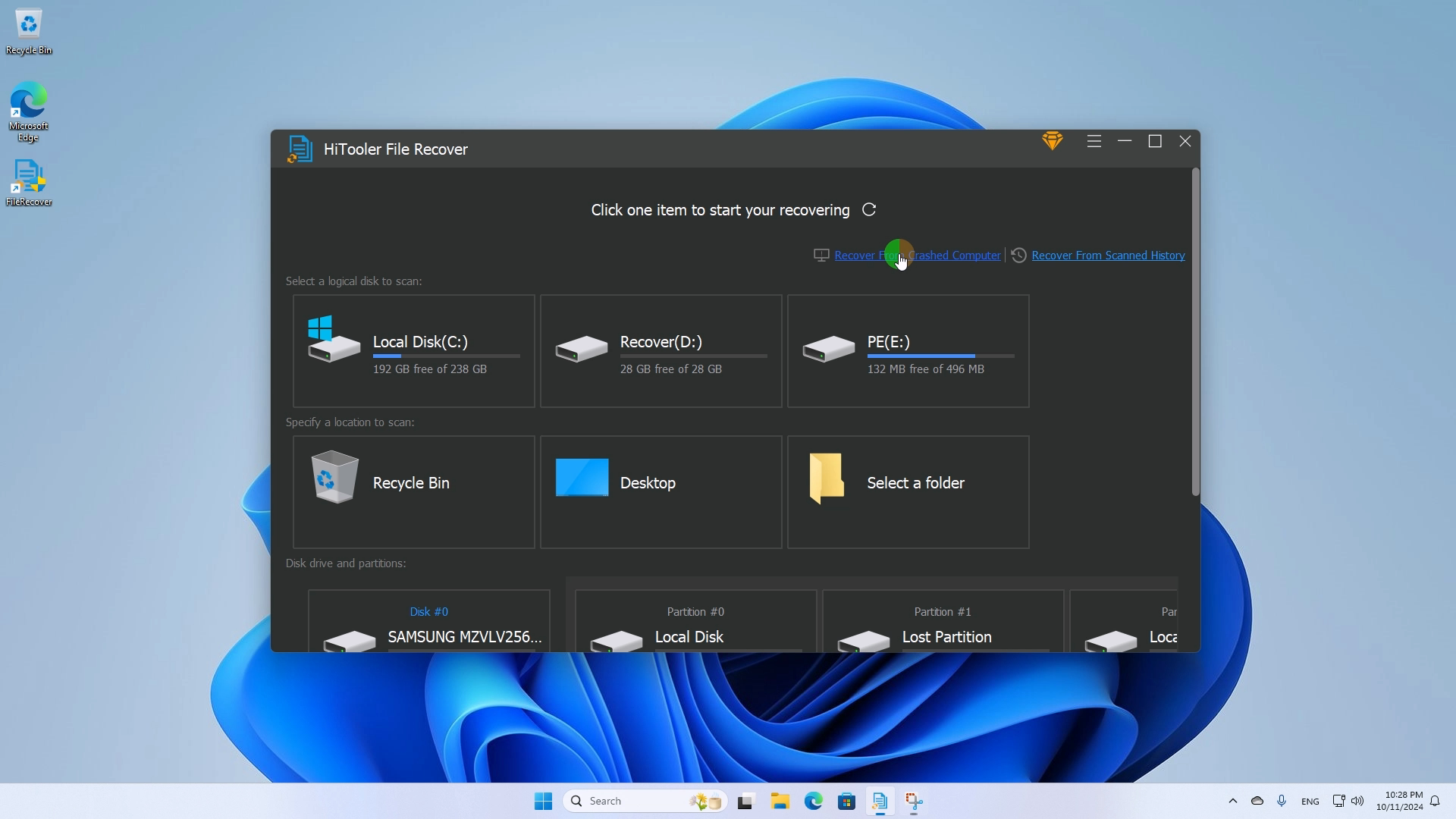
3. Öffnen Sie „HiTooler Dateiwiederherstellung“. Klicken Sie auf „Von abgestürztem Computer wiederherstellen“ und wählen Sie das gerade eingesteckte USB-Flash-Laufwerk aus. Wenn Sie das gerade eingesteckte USB-Flash-Laufwerk nicht finden können, klicken Sie auf die Schaltfläche „Aktualisieren“ rechts oder ziehen Sie das USB-Flash-Laufwerk ab und stecken Sie es erneut ein. Klicken Sie auf „Erstellen“, um mit der Erstellung einer Bootdiskette zu beginnen.
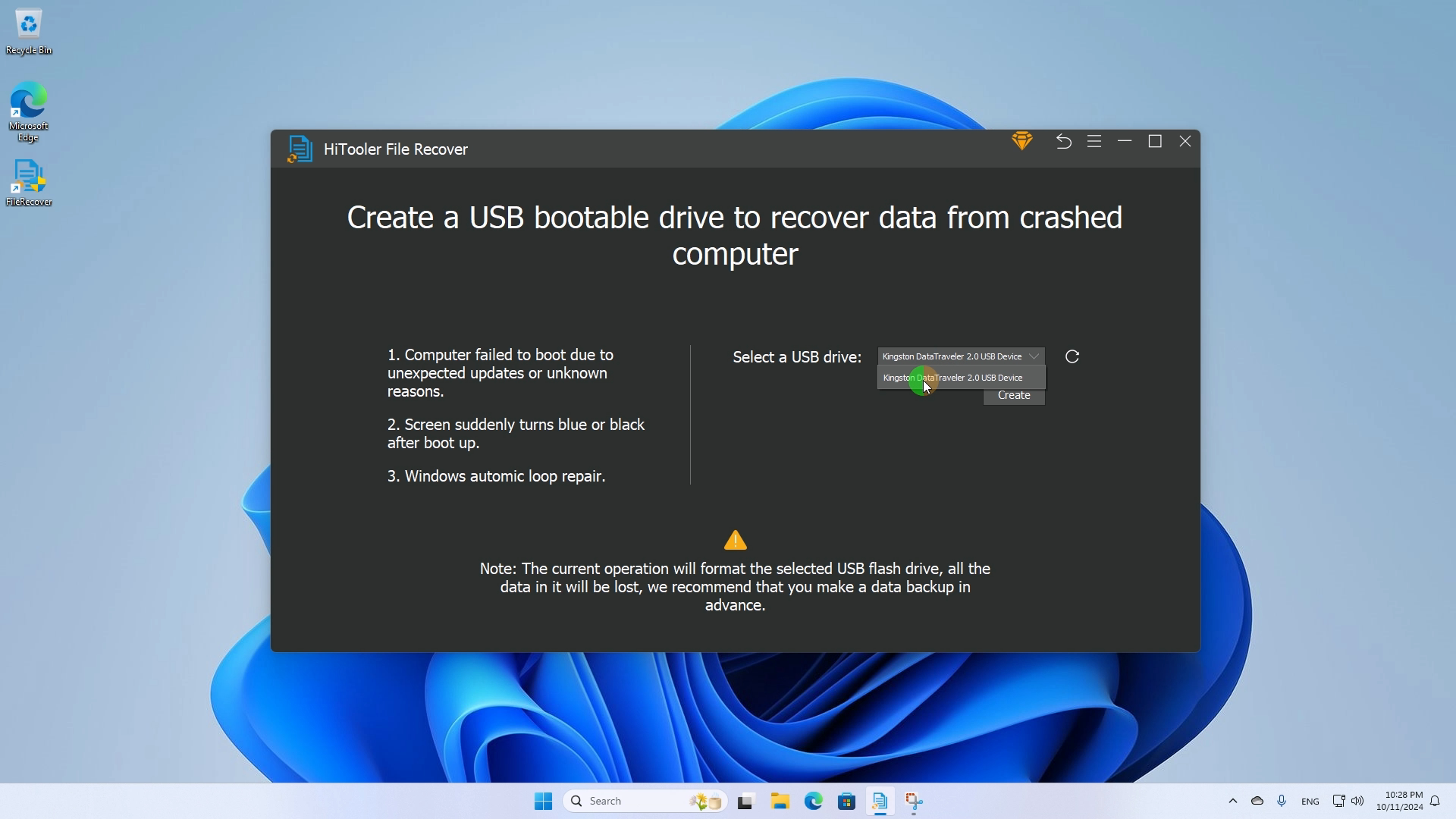


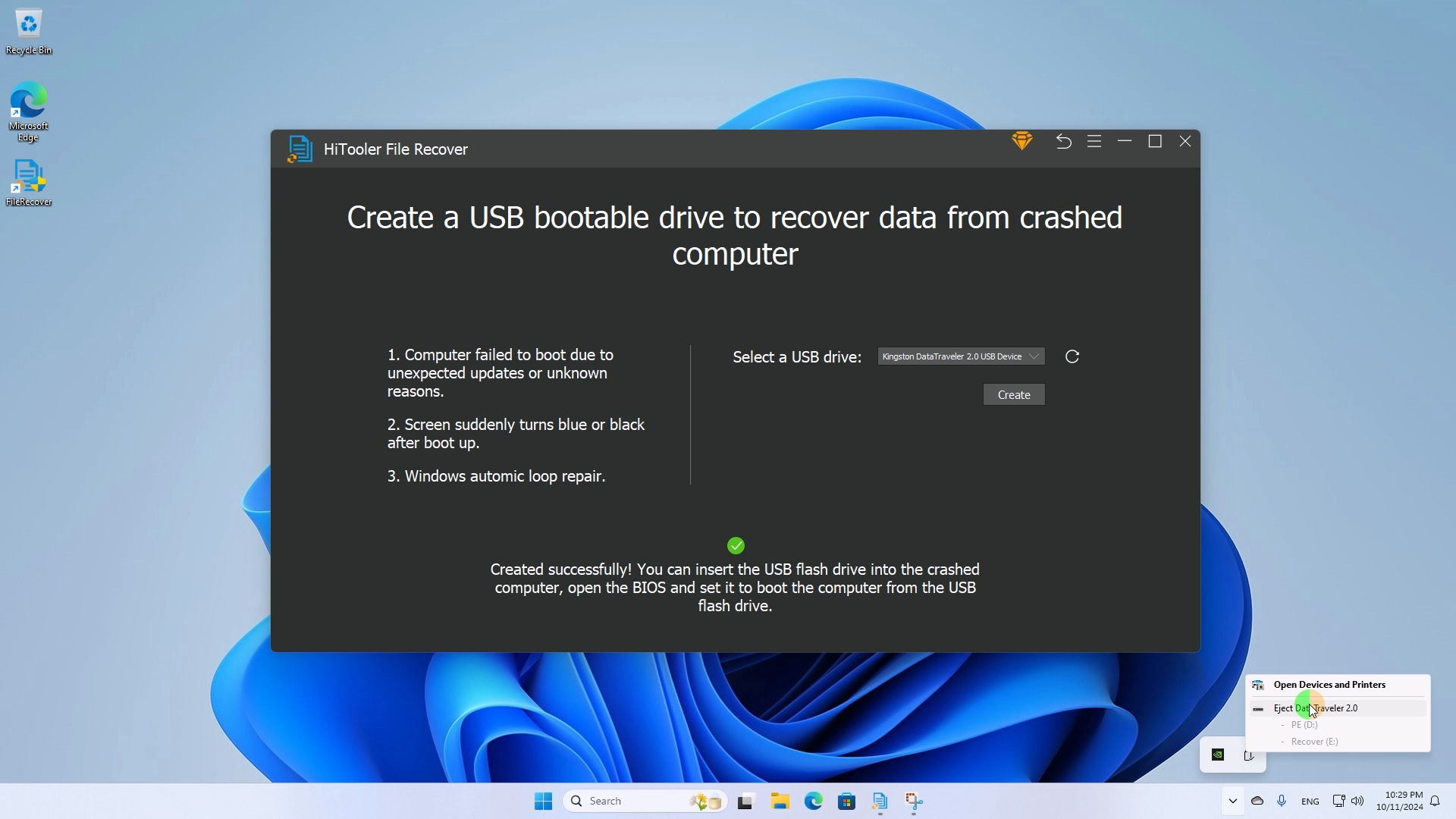
4. Nachdem Sie die USB-Bootdiskette erstellt haben, werfen Sie das USB-Flashlaufwerk sicher aus, stecken Sie das USB-Flashlaufwerk in den abgestürzten Computer ein, starten Sie den Computer und rufen Sie den BIOS-Modus auf, wählen Sie das USB-Flashlaufwerk als Startdiskette aus und starten Sie es dann neu Computer.
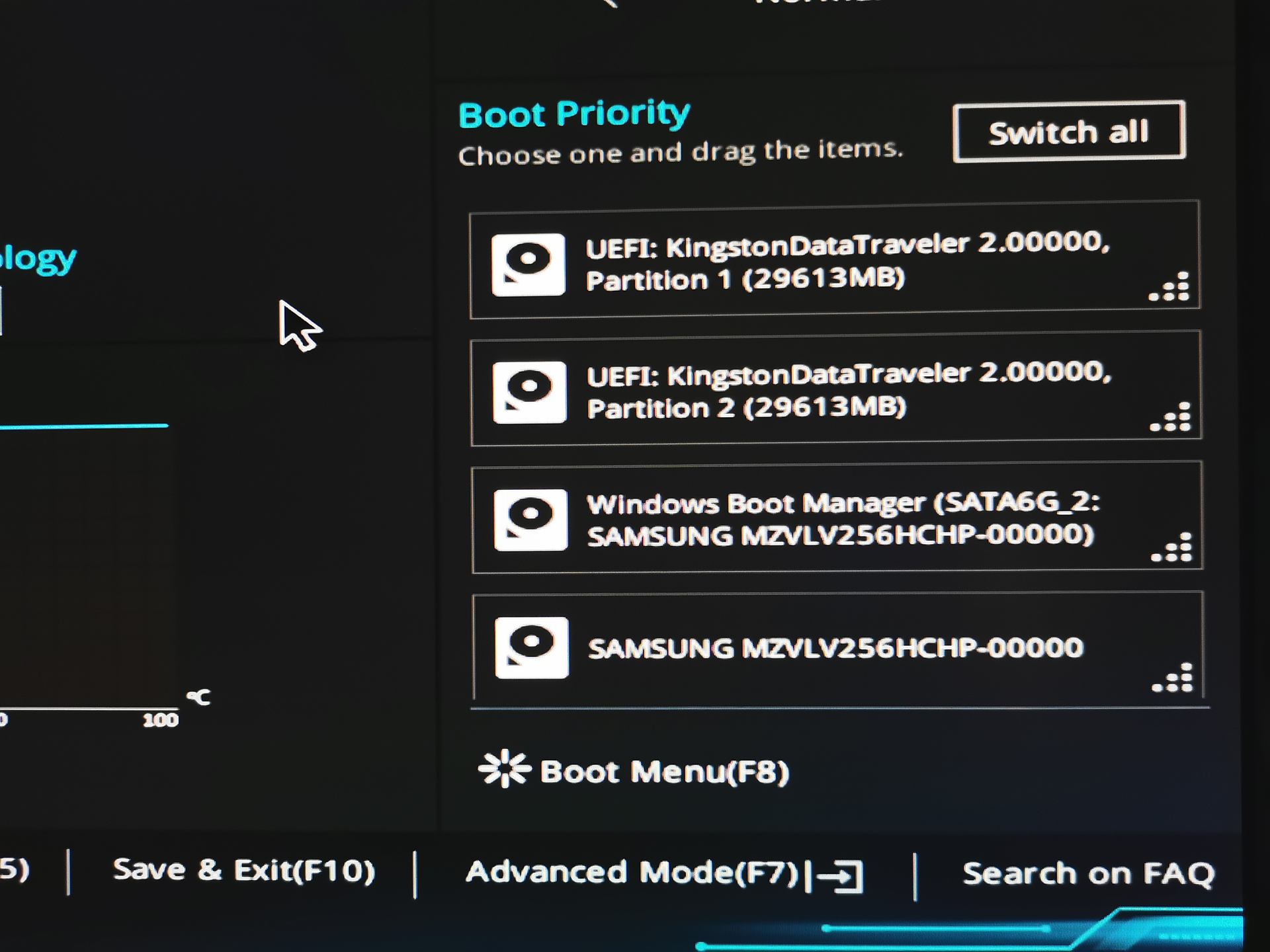
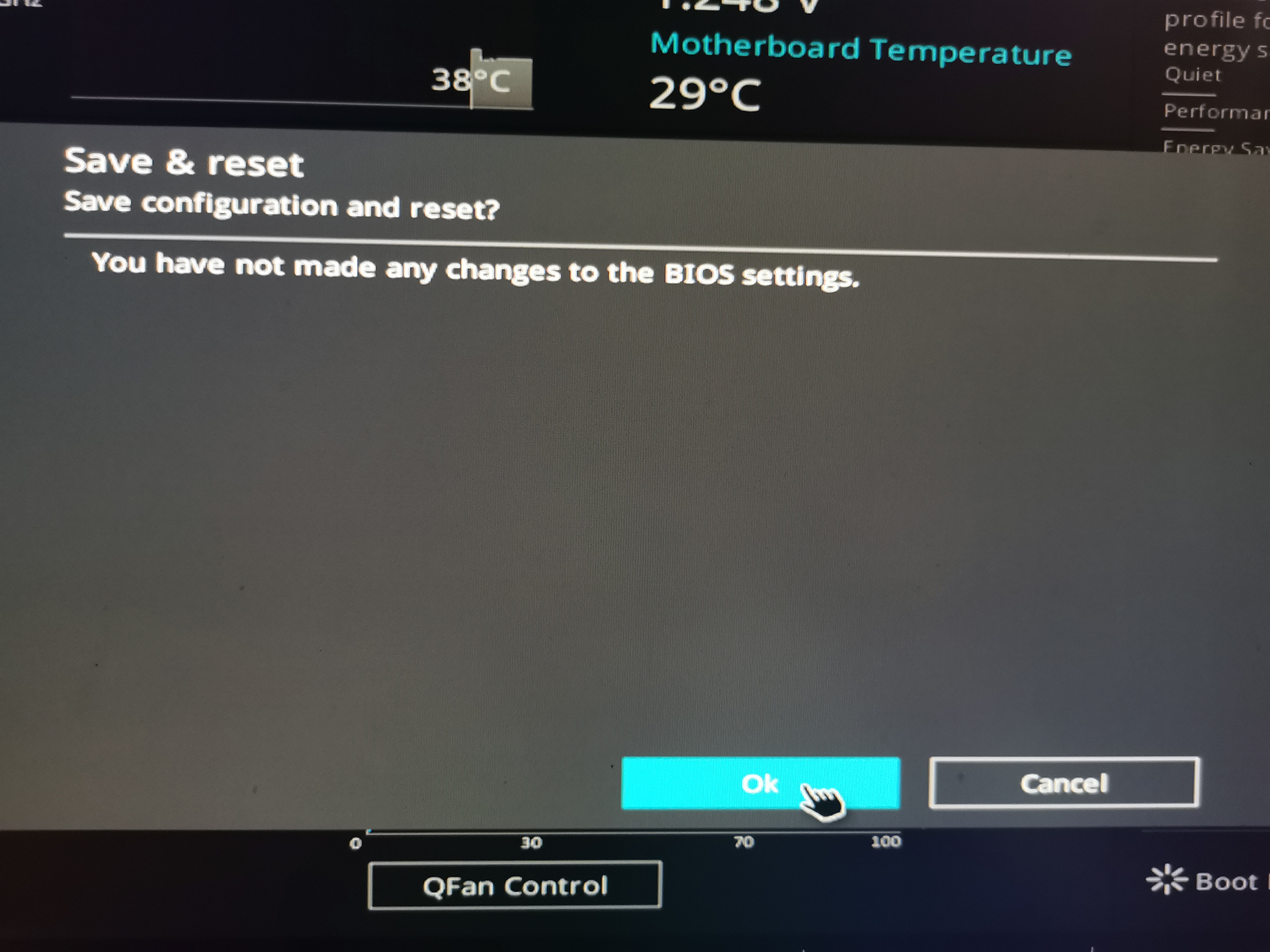
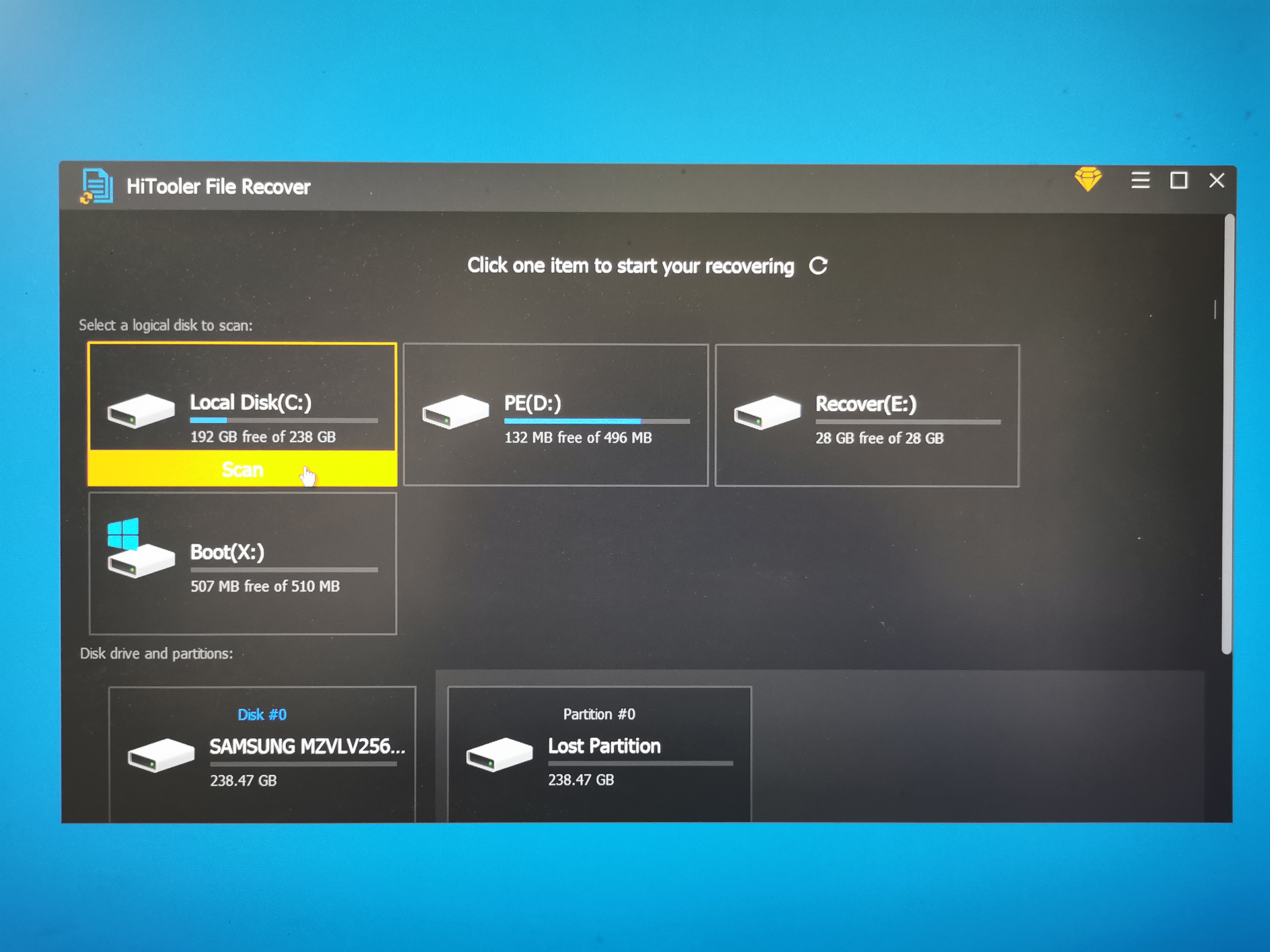
5. Nach dem Neustart des Computers öffnet das System automatisch „HiTooler Dateiwiederherstellung“ und Sie können den abgestürzten Computer zu diesem Zeitpunkt scannen.
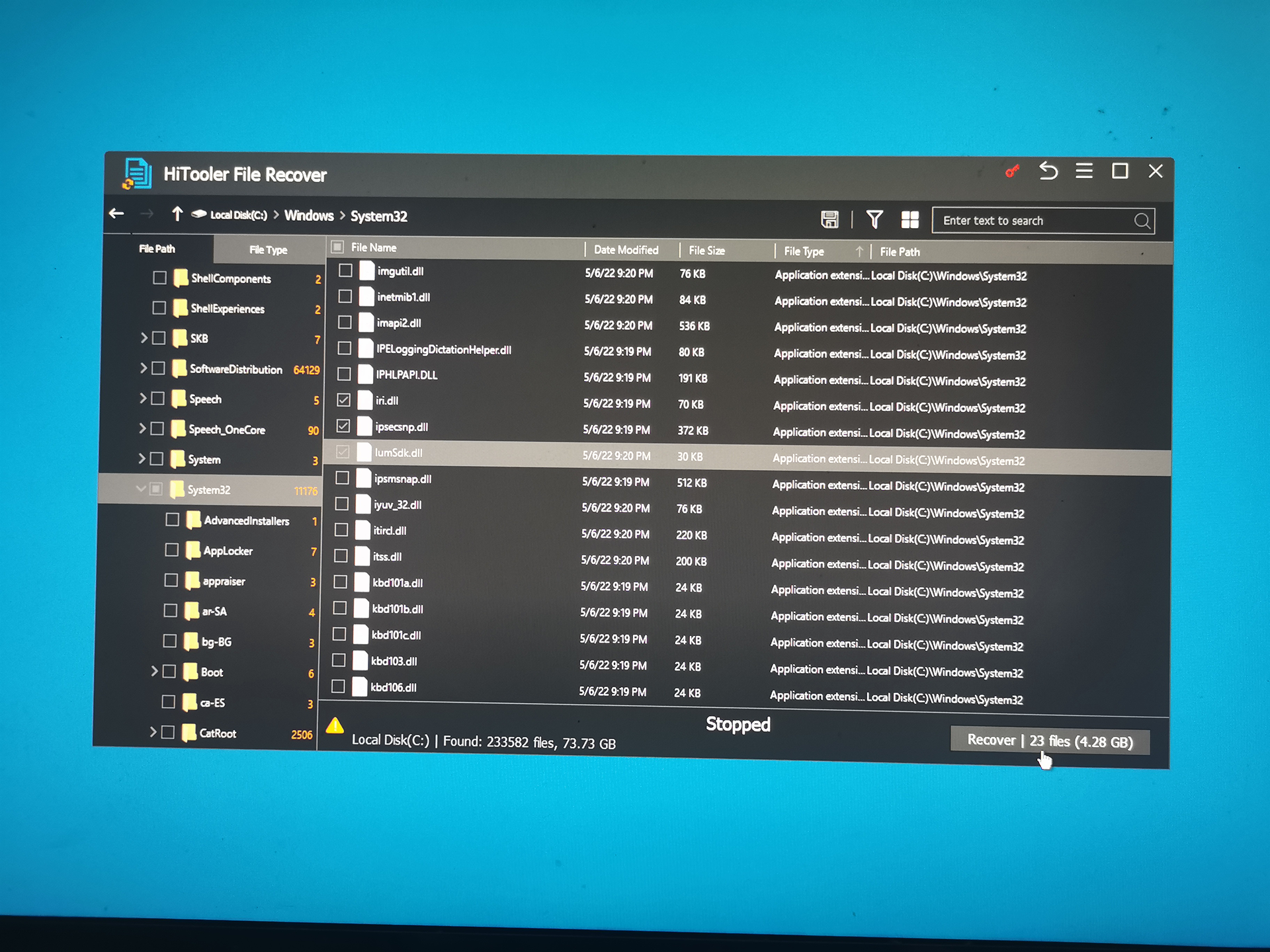
6. Nachdem der Scan abgeschlossen ist, wählen Sie die wiederherzustellenden Dateien aus und klicken Sie auf „Wiederherstellen“. Beachten Sie, dass Sie bei der Wiederherstellung ein Verzeichnis zum Speichern der wiederhergestellten Dateien auswählen müssen. Sie können sie direkt auf dem aktuellen USB-Stick speichern oder ein anderes Speichergerät anschließen, um die Dateien zu speichern.
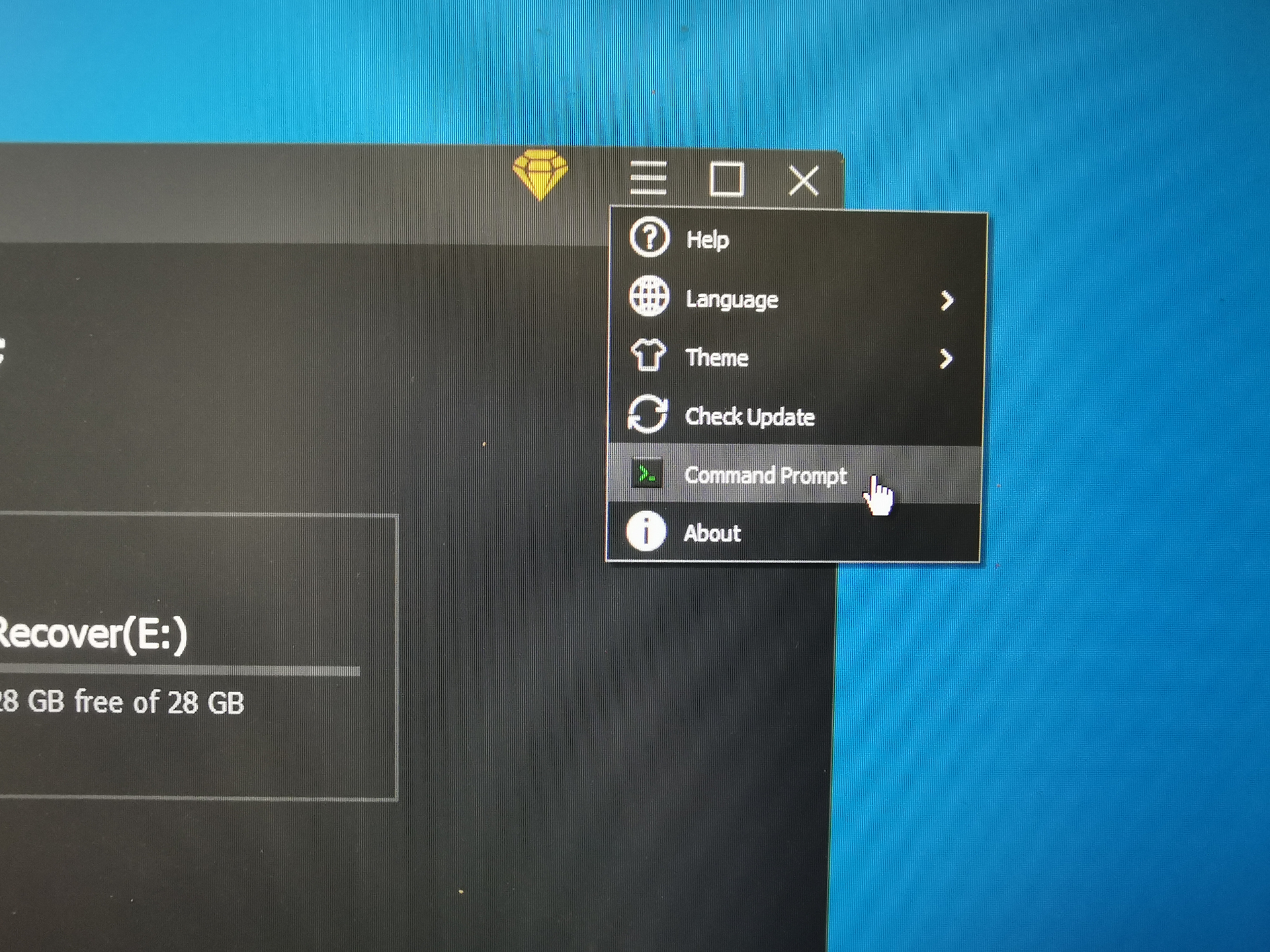
7. Darüber hinaus können Sie auch auf das Menü „Eingabeaufforderung“ klicken, um ein Eingabeaufforderungsprogramm zu öffnen, und dann einen beliebigen Befehl im Eingabeaufforderungsprogramm ausführen.