Support-Center
 Kontaktieren Sie uns
„HiTooler GPS Mocker – Android“-FAQs
Wie ändere ich den GPS-Standort eines Android-Telefons in einen beliebigen Ort auf der Erde?
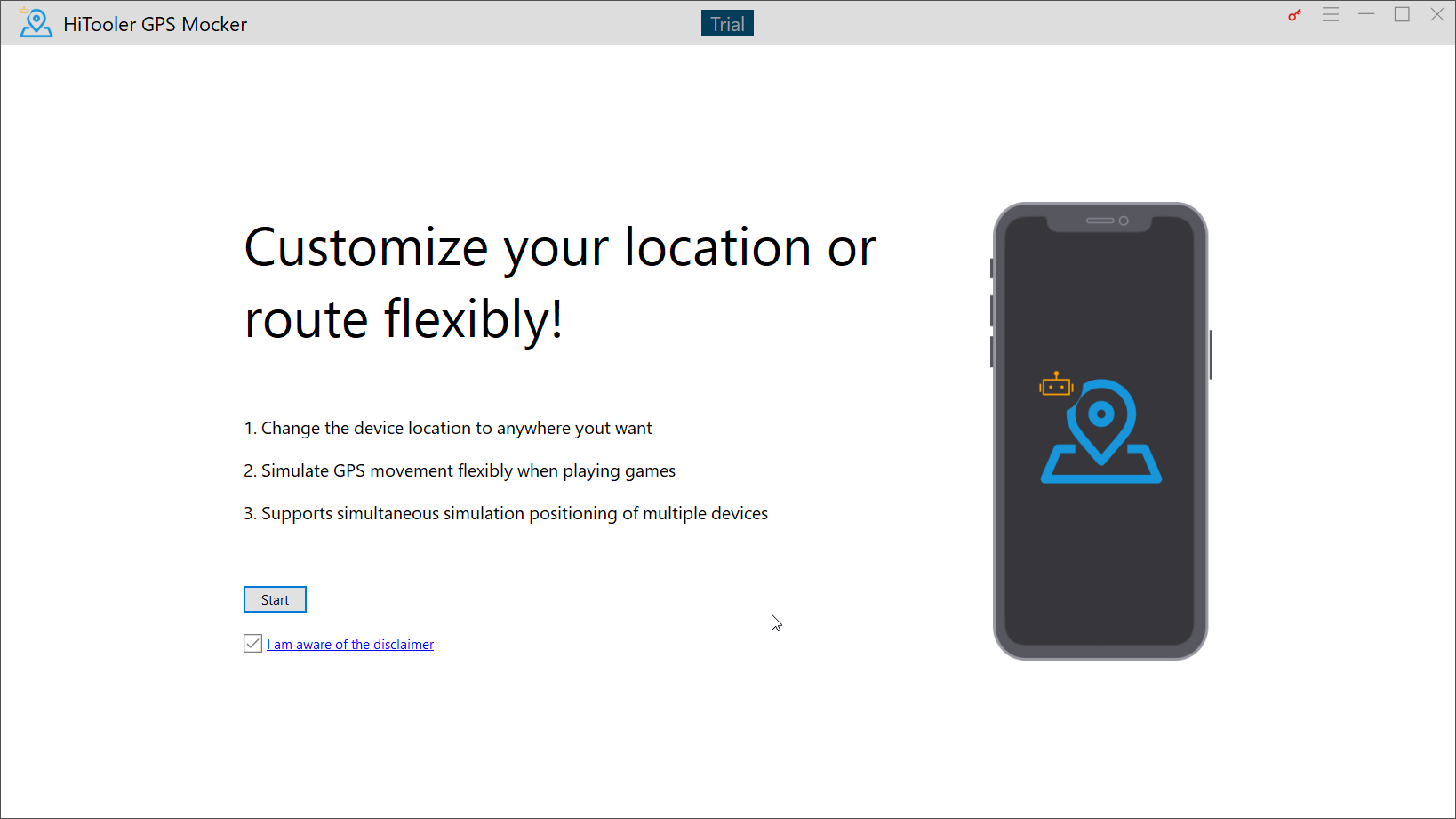
1. Installieren Sie „HiTooler GPS Mocker – Android“ und öffnen Sie es.
2. Verbinden Sie das Android-Telefon über ein USB-Kabel mit dem Computer.
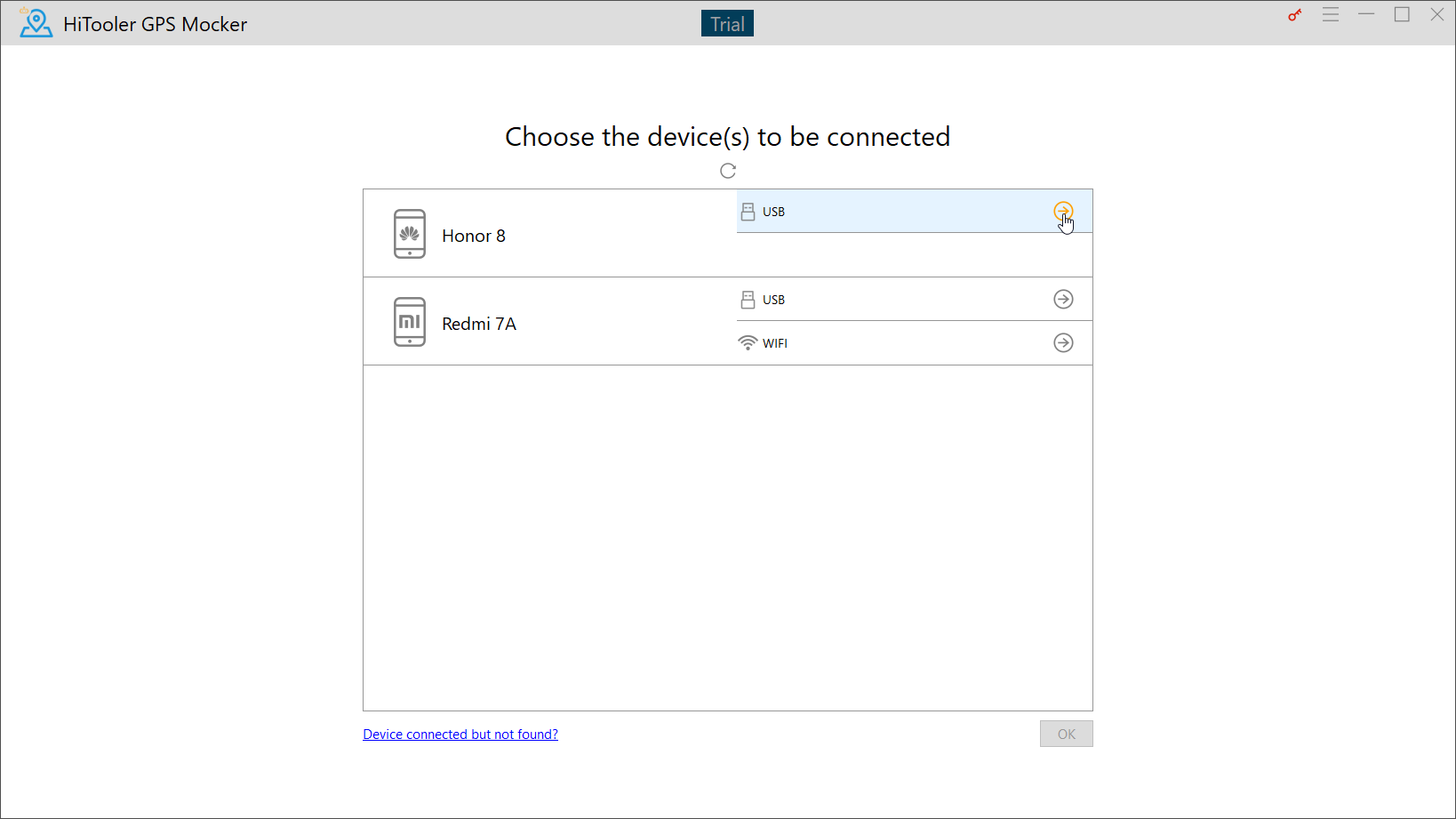
3. Suchen Sie das Android-Telefon, das Sie gerade verbunden haben, in der Gerätelistenoberfläche von „HiTooler GPS Mocker – Android“ und klicken Sie auf den Pfeil rechts, um mit der Verbindung des Geräts zu beginnen.
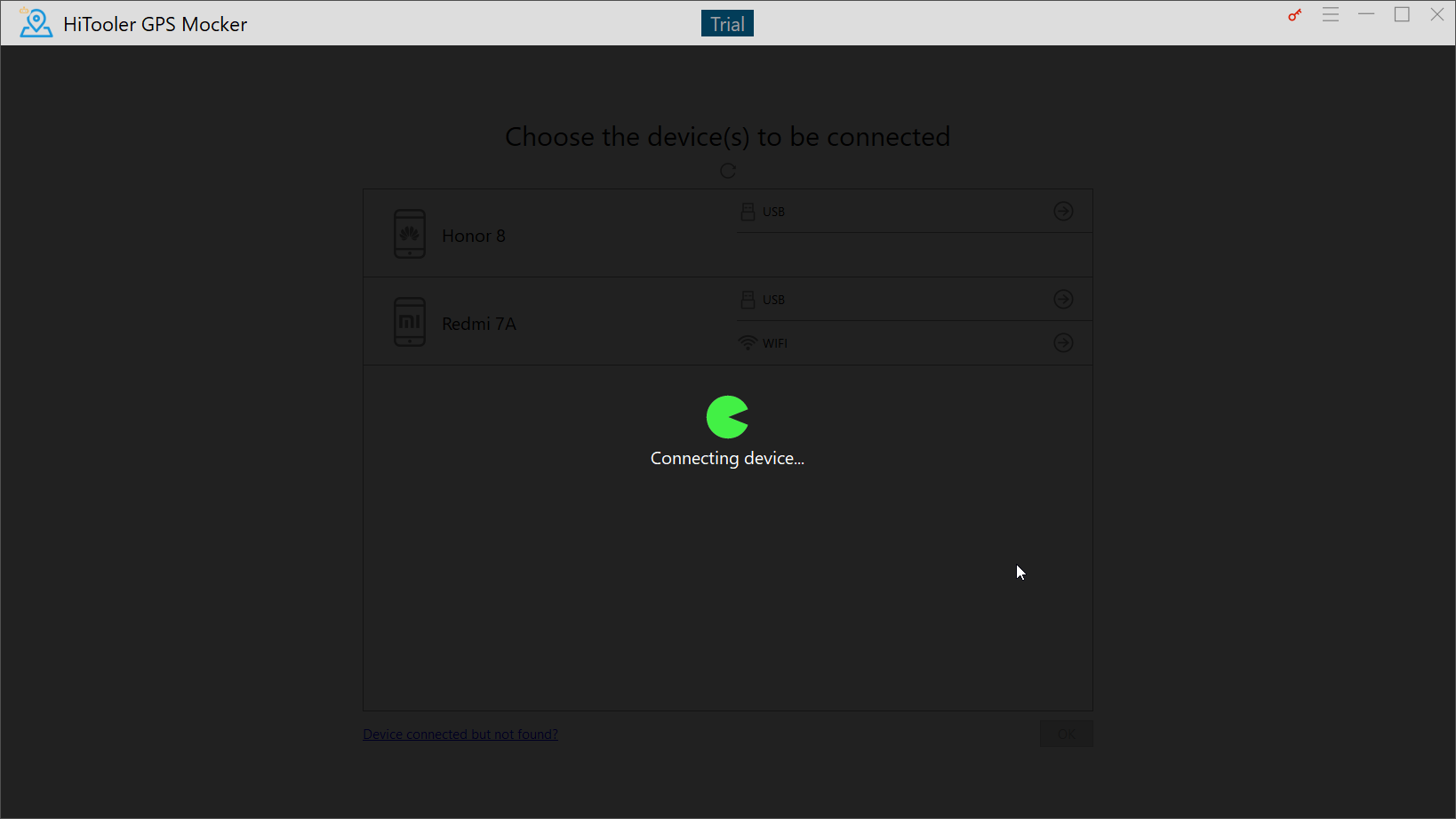
4. Bedienen Sie das Telefon gemäß den Anweisungen, schalten Sie das „USB-Debugging“ des Telefons ein, installieren Sie die Anwendung „GPS Mocker Assistant“ auf dem Telefon und legen Sie „GPS Mocker Assistant“ als Anwendung zur Simulation von Standorten fest.
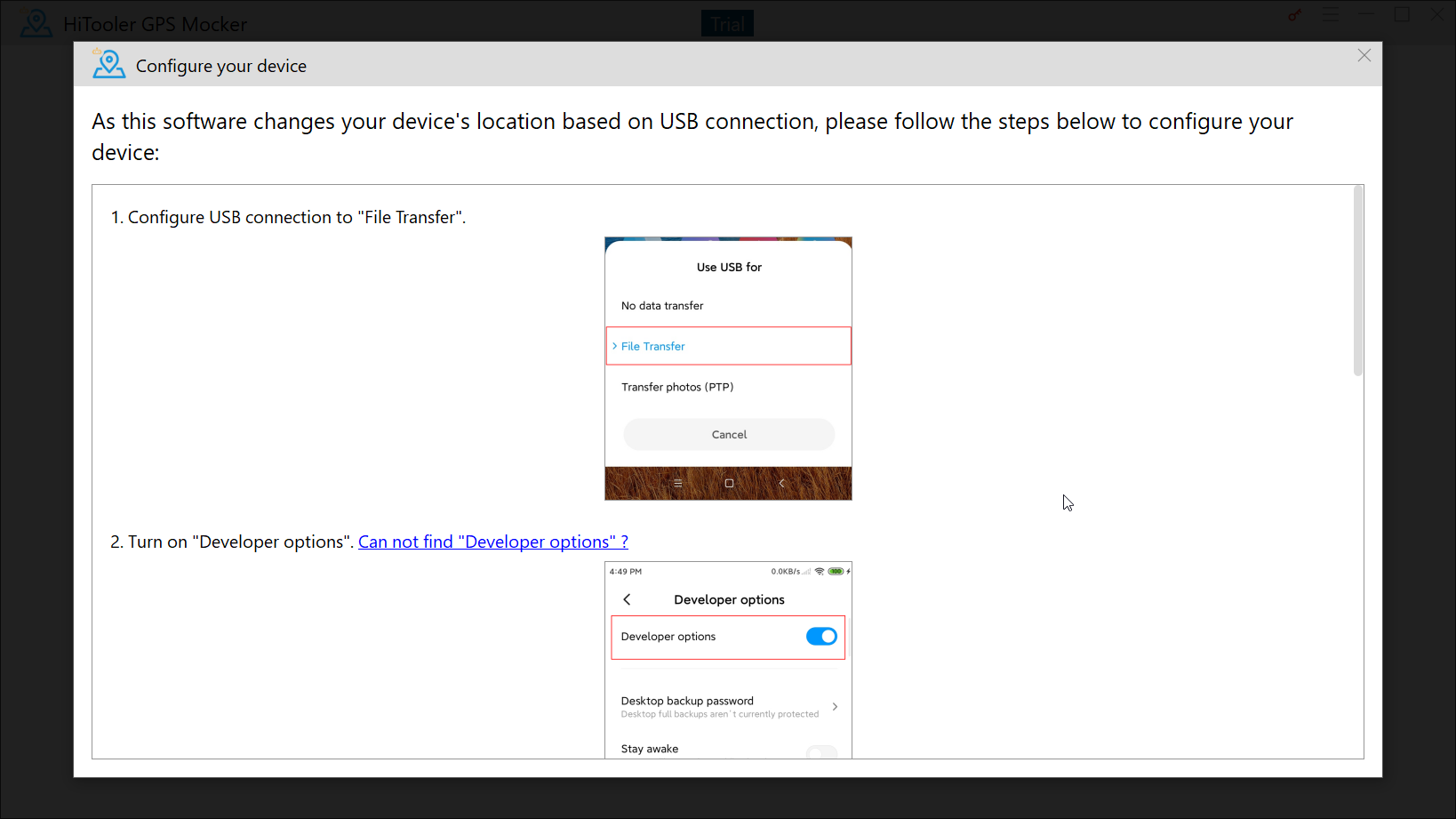
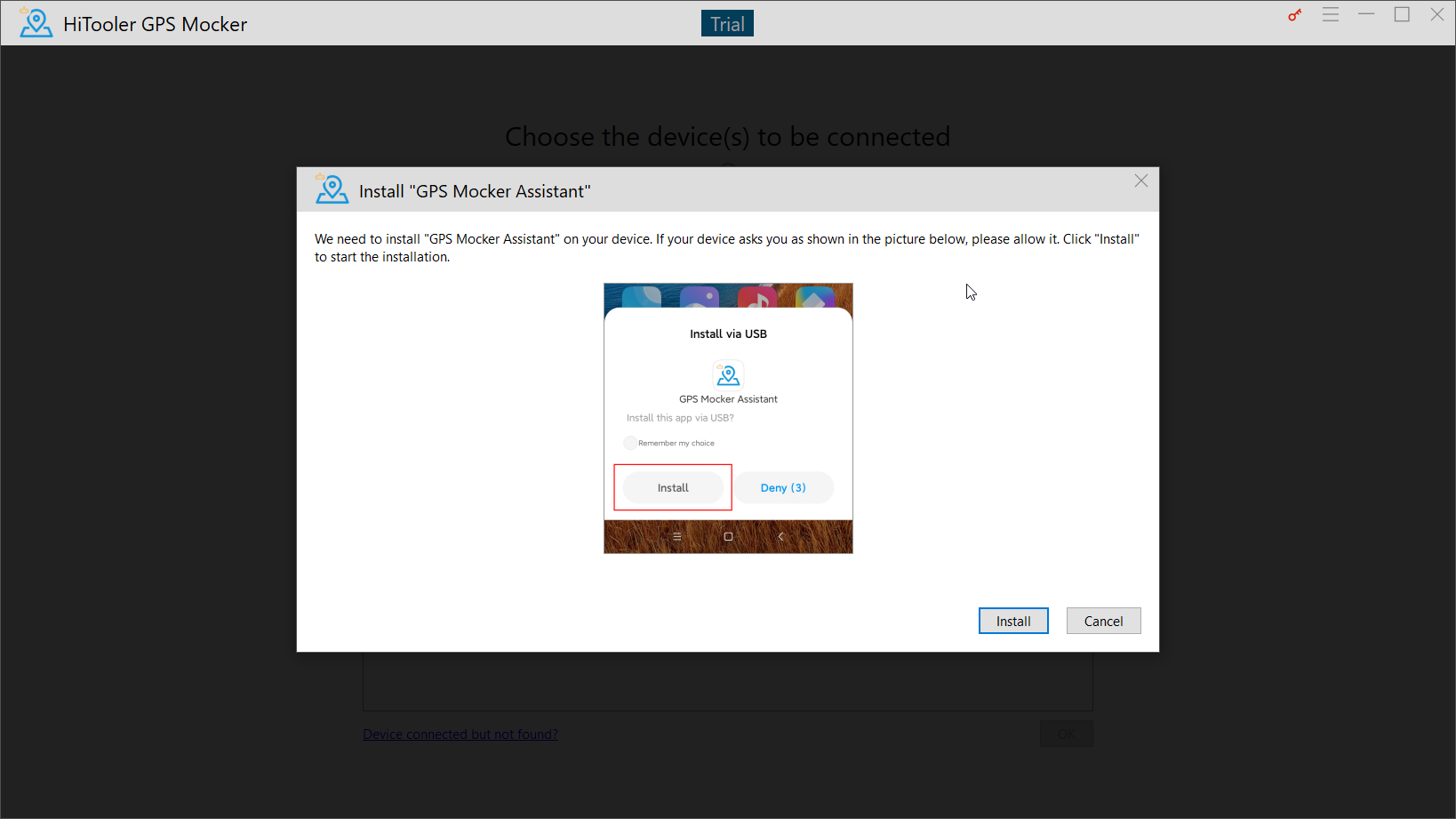
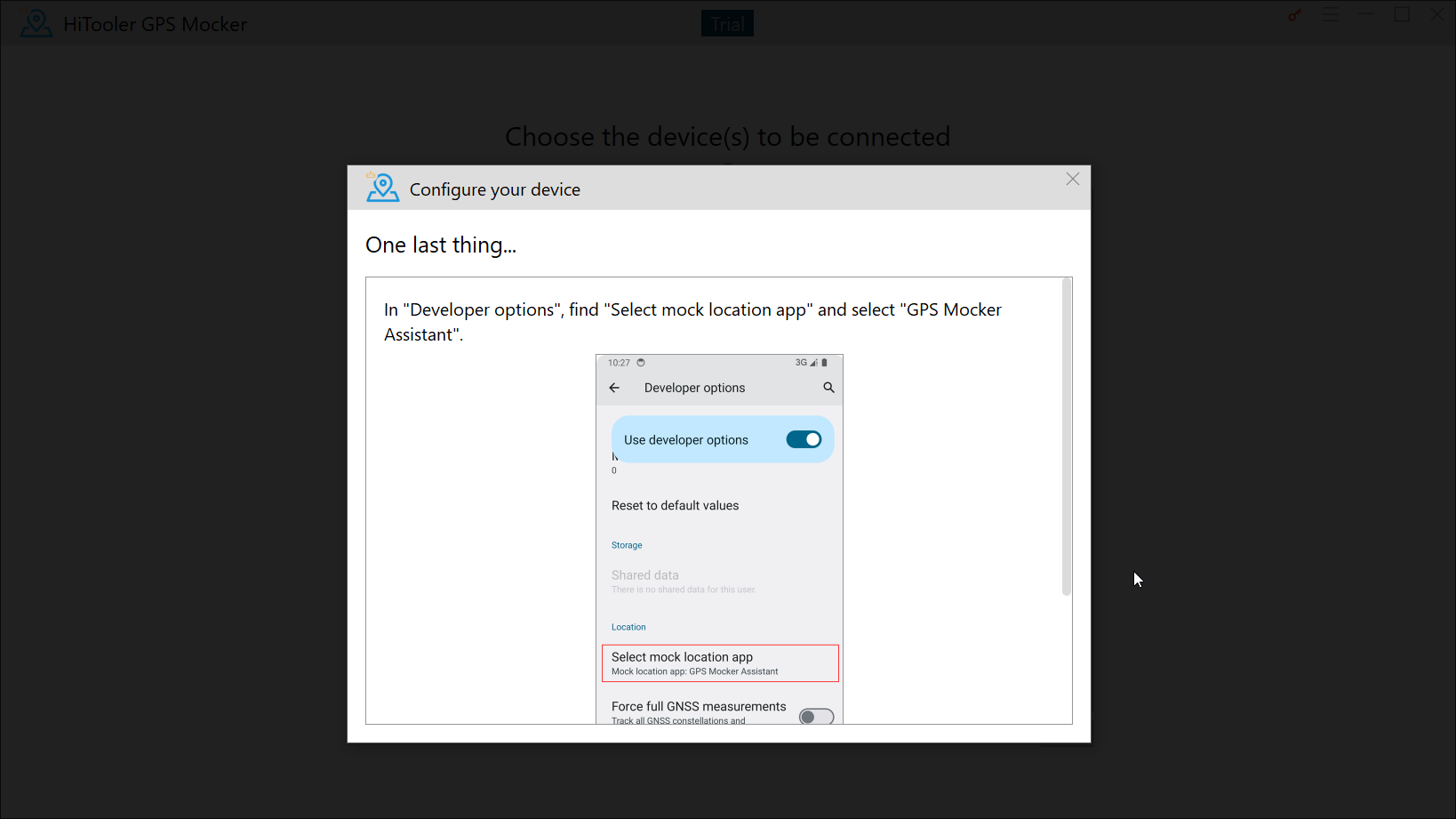
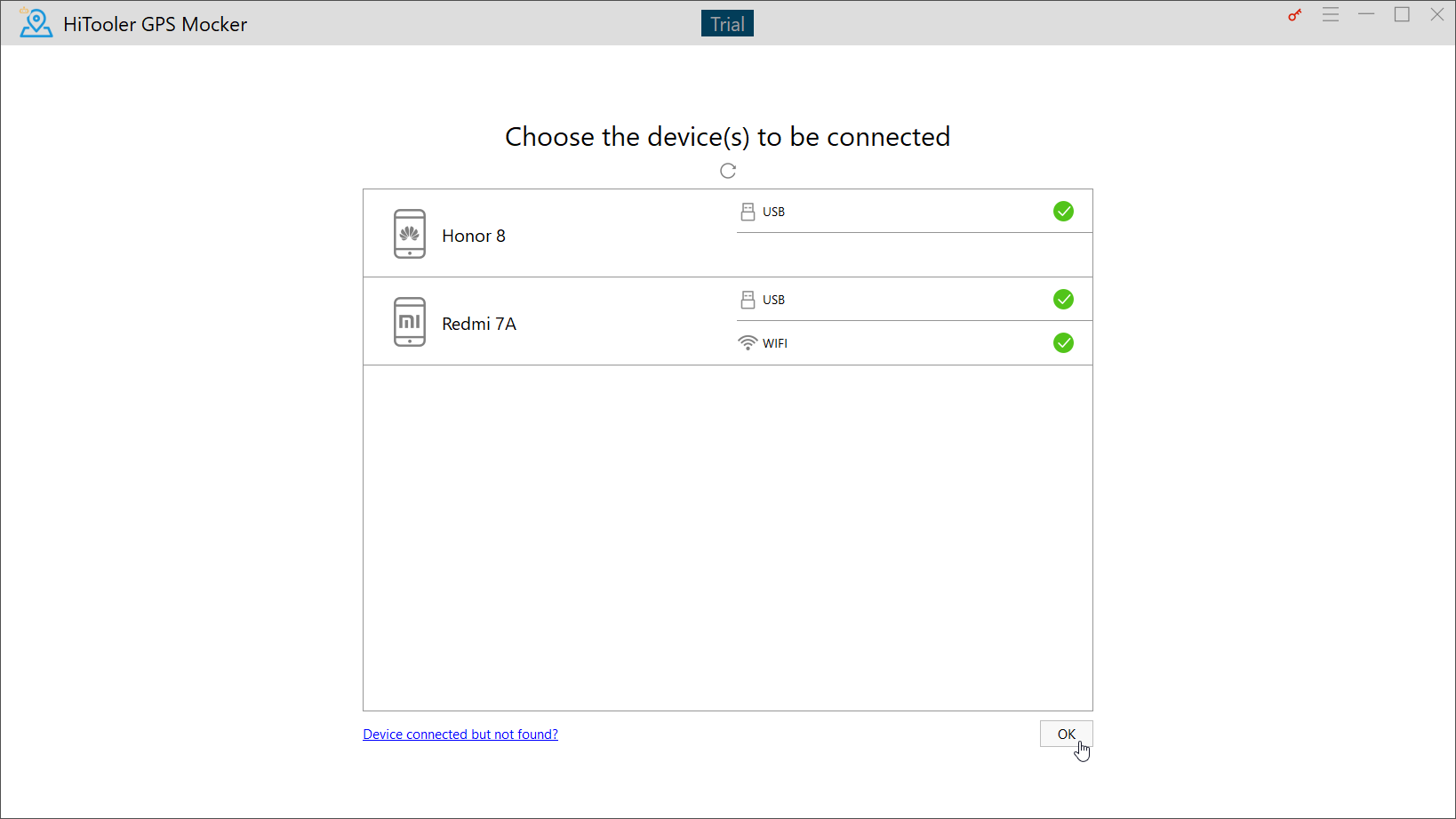
5. Klicken Sie nach dem Anschließen des Android-Telefons auf die Schaltfläche „OK“ in der unteren rechten Ecke, um die Kartenoberfläche aufzurufen.
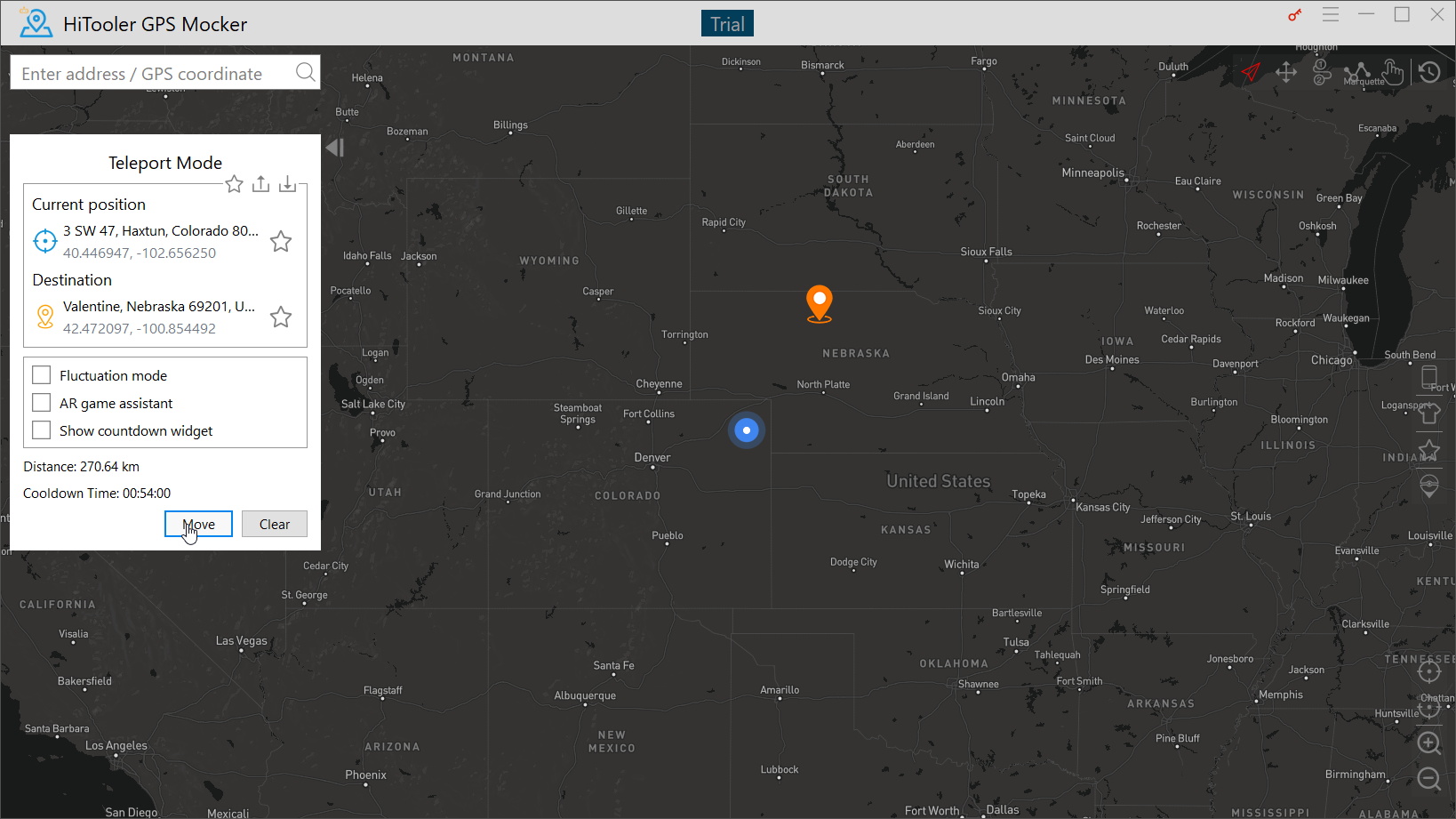
6. Klicken Sie im „Teleport-Modus“ auf einen beliebigen Ort auf der Karte und dann auf die Schaltfläche „Verschieben“, woraufhin sich der Standort des Android-Telefons sofort in diesen Standort ändert.
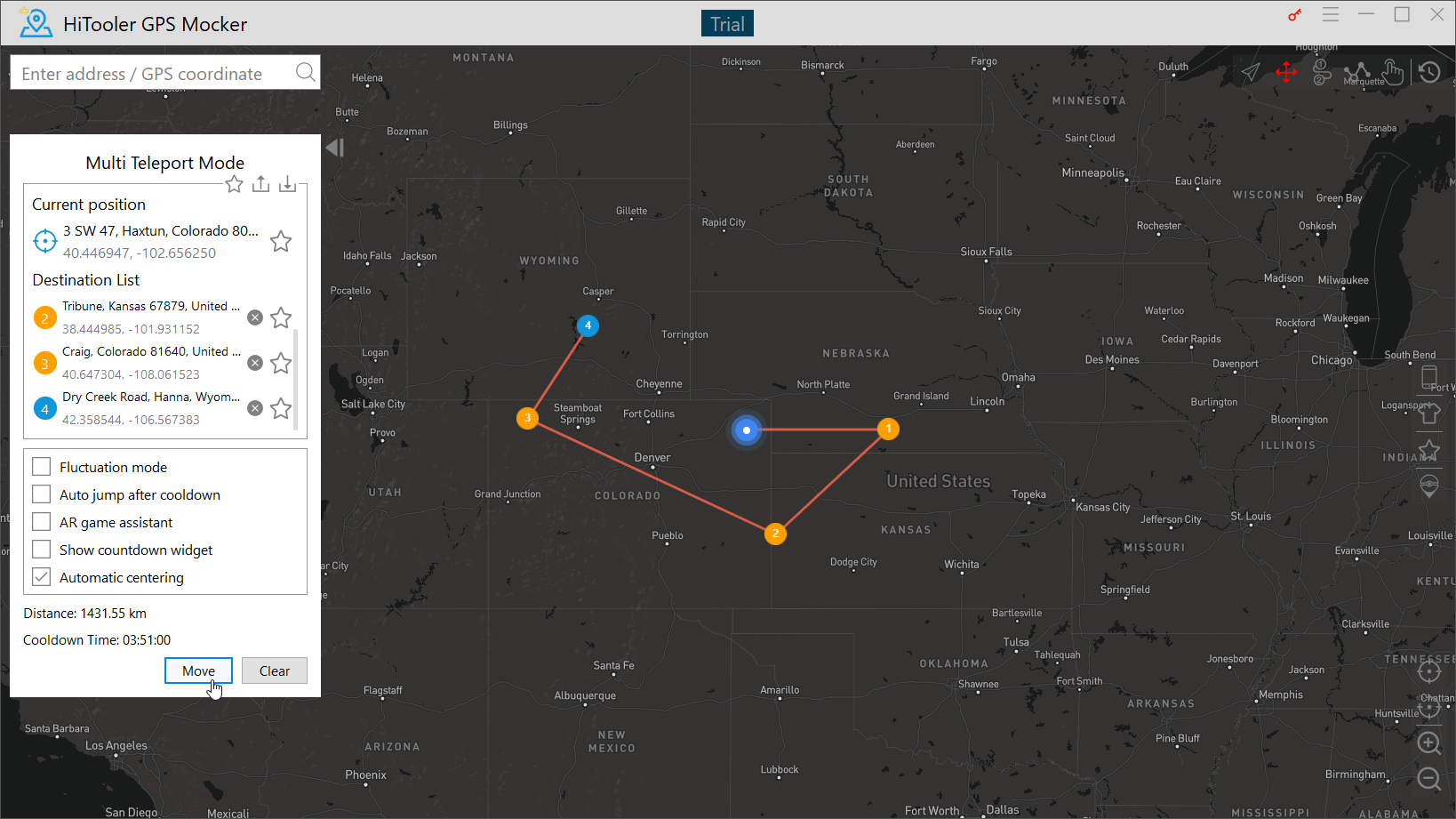
7. Klicken Sie im „Multi-Teleport-Modus“ auf mehrere Standorte auf der Karte und klicken Sie auf die Schaltfläche „Verschieben“, um zwischen mehreren Standorten zu wechseln.
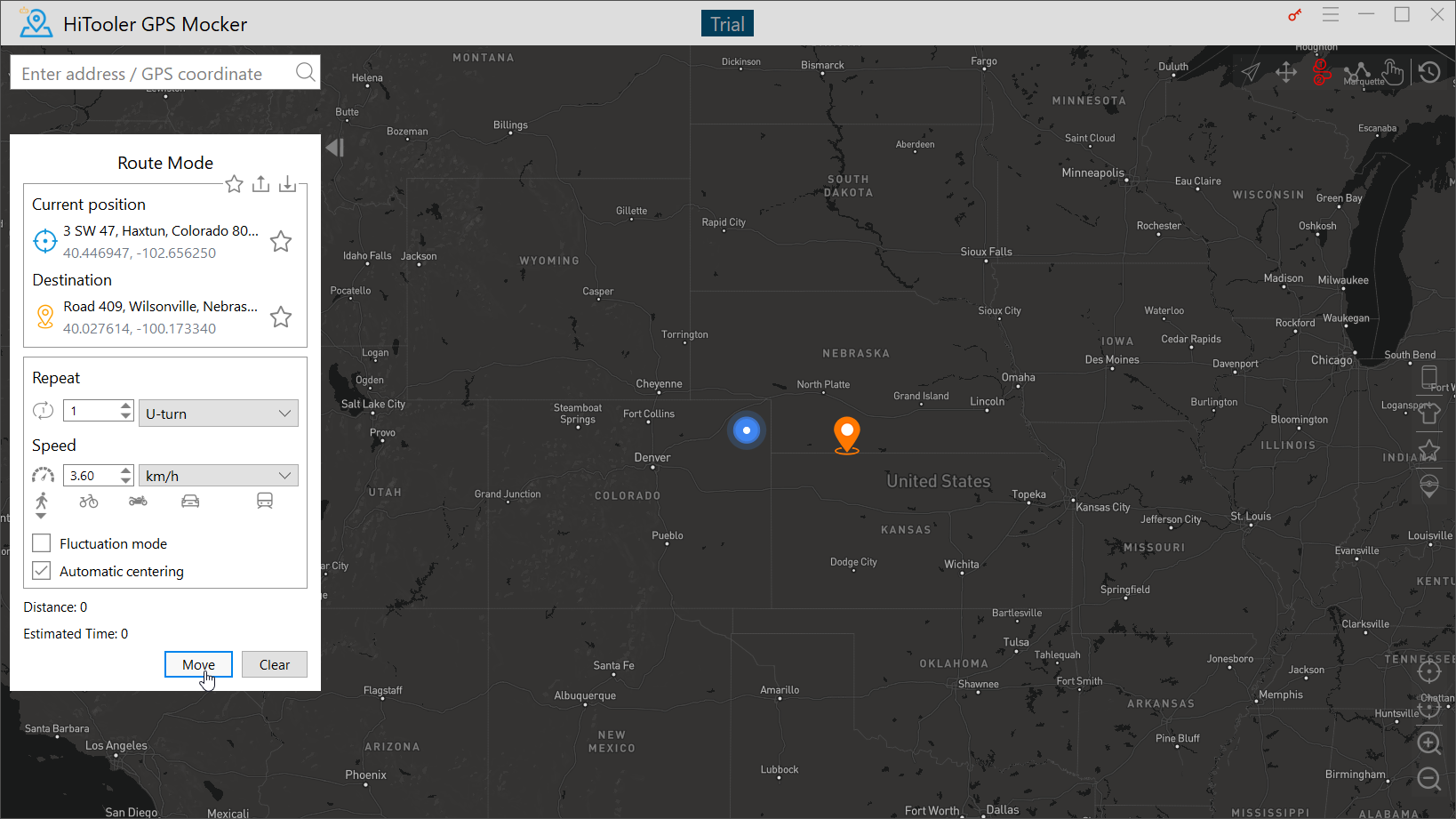
8. Klicken Sie im „Routenmodus“ auf einen beliebigen Ort auf der Karte und dann auf die Schaltfläche „Bewegen“, um die Bewegung mit beliebiger Geschwindigkeit in der realen Szene auf einer automatisch zwischen zwei Orten geplanten Route zu simulieren.
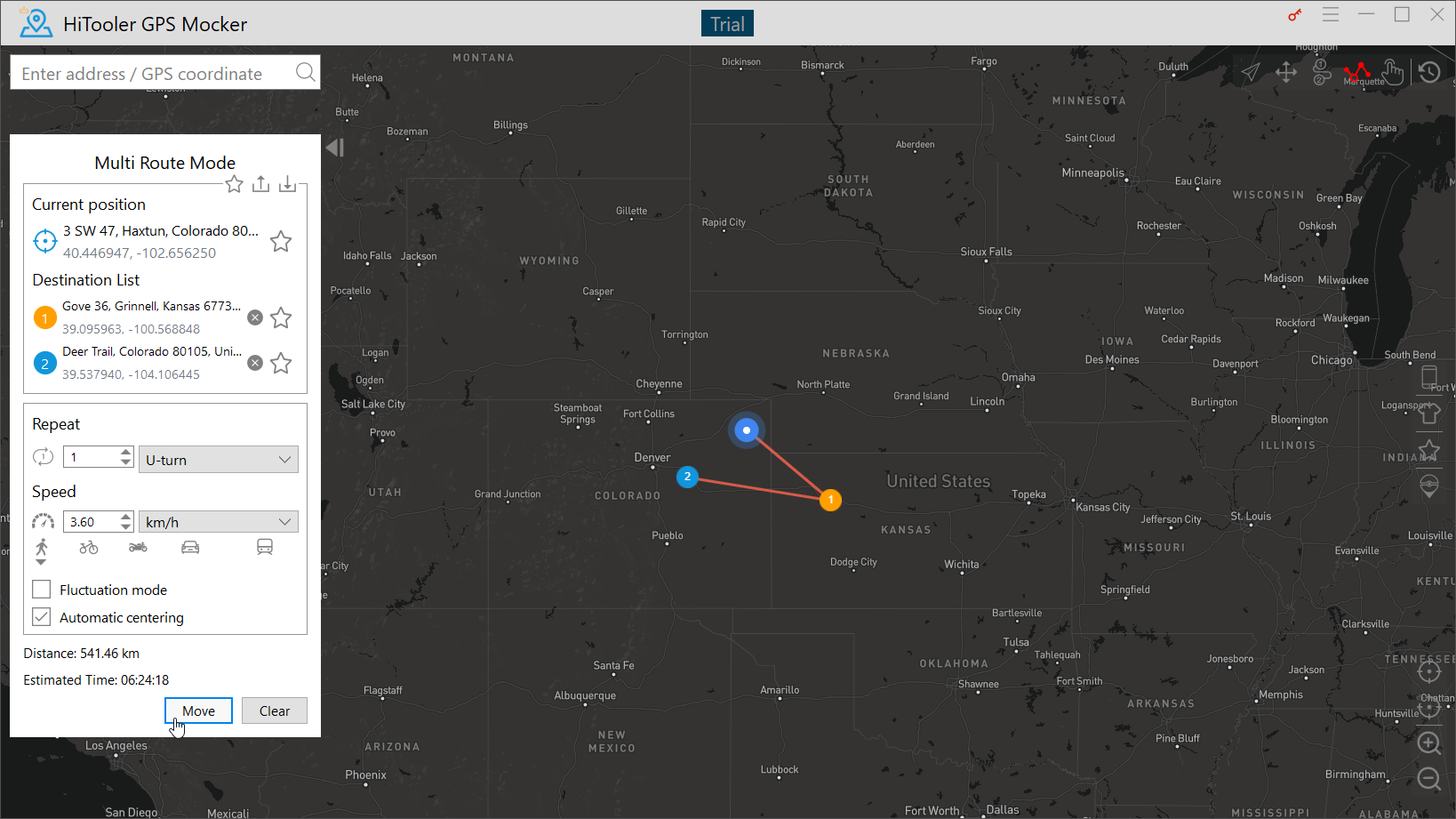
9. Klicken Sie im „Multi-Routen-Modus“ auf mehrere Orte auf der Karte und dann auf die Schaltfläche „Bewegen“, um die Bewegung beliebiger Geschwindigkeit in der realen Szene auf der geraden Linie zwischen zwei Punkten an mehreren Orten zu simulieren.
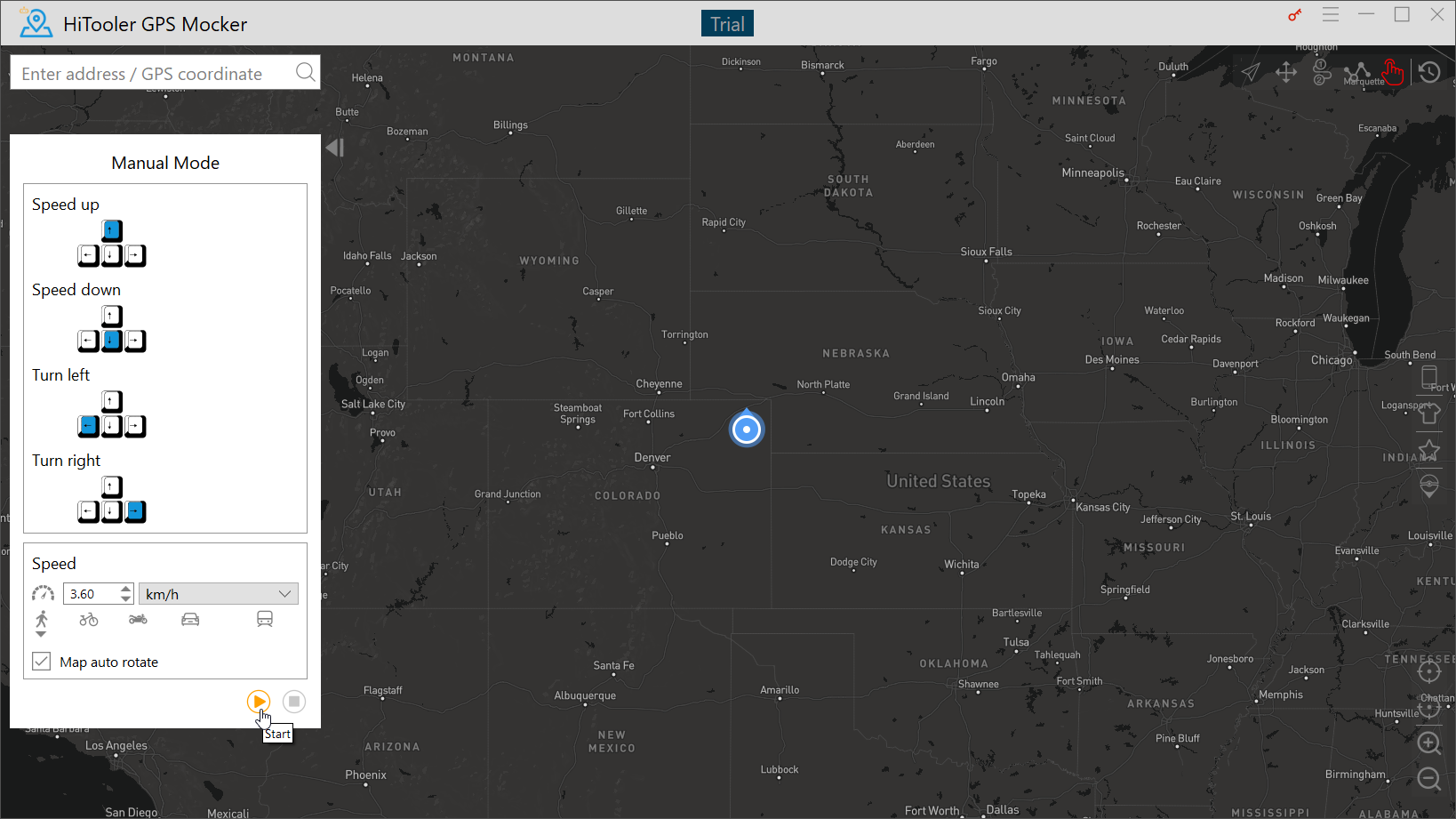
10. Im „Manuellen Modus“ können Sie durch Bedienung der Tastatur Bewegungen beliebiger Geschwindigkeit in der realen Szene simulieren.