Support-Center
 Kontaktieren Sie uns
„HiTooler Bild-Inpainter“-FAQs
Wie entferne ich schnell den Hintergrund eines Bildes?
1. Laden Sie „HiTooler Bild-Inpainter“ herunter, installieren Sie es und öffnen Sie es nach der Installation. Wenn es bereits installiert ist, können Sie es direkt öffnen.
2. Klicken Sie auf die Schaltfläche „Importieren“ oder ziehen Sie ein Foto in den Bildanzeigebereich, um ein Foto zu öffnen.


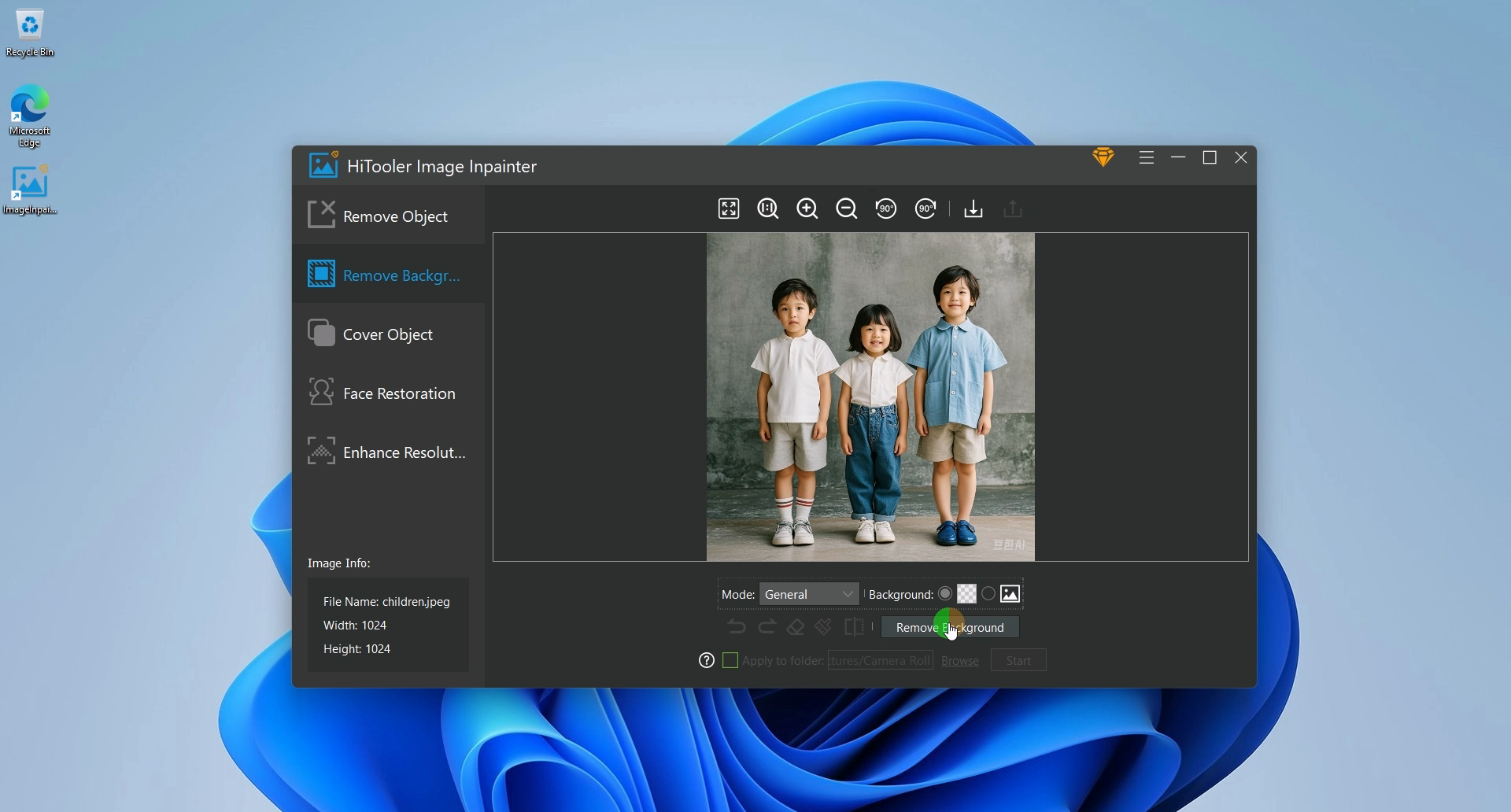
3. Klicken Sie auf das Feld „Hintergrund entfernen“ auf der linken Seite von „HiTooler Bild-Inpainter“.

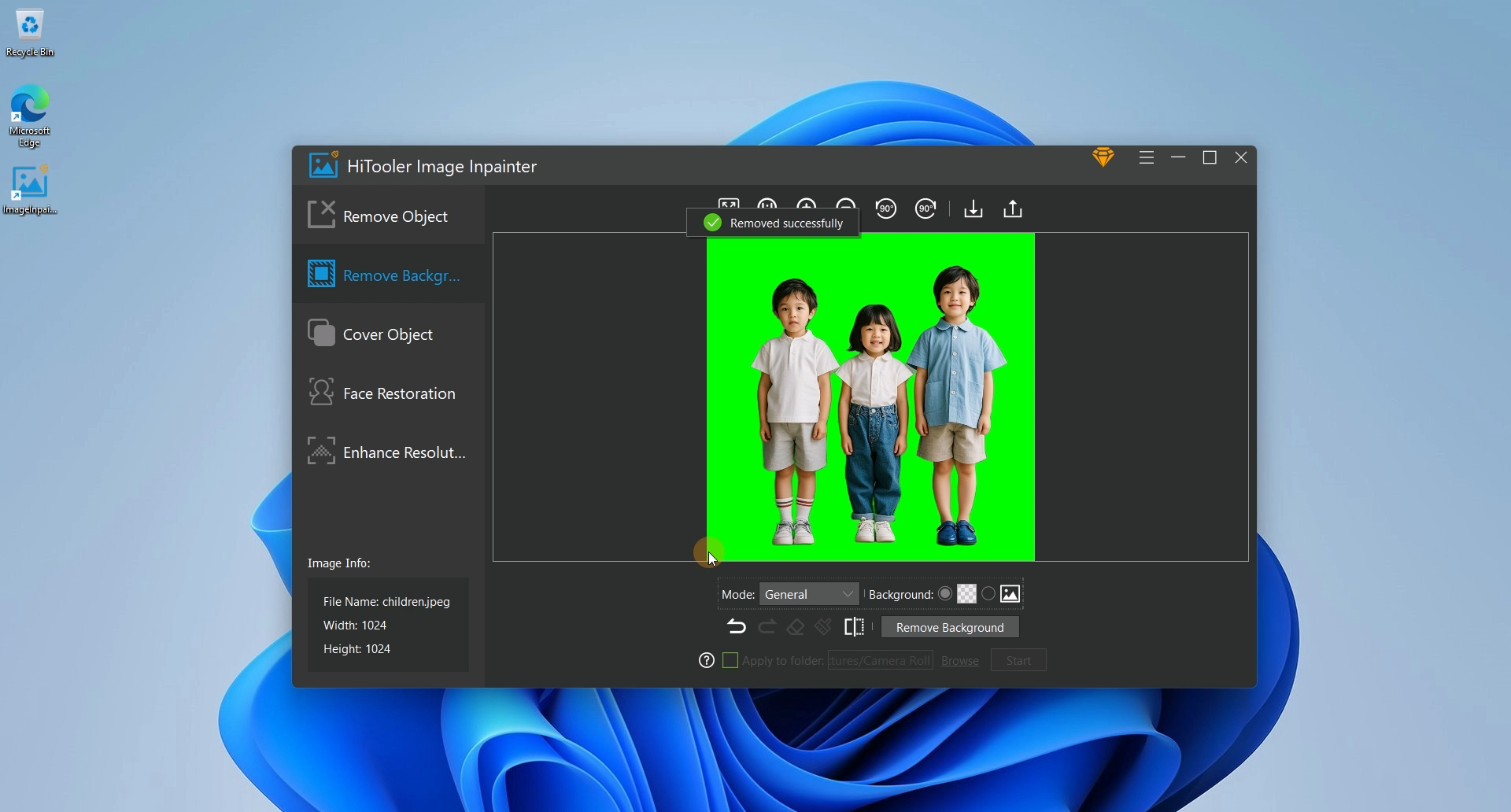
4. Wählen Sie im Optionsbereich unterhalb des Bildbereichs den Modus zum Entfernen des Hintergrunds und den Stil zum Ersetzen des Hintergrunds aus. Sie können den Hintergrund durch verschiedene Farben und ein anderes Bild ersetzen.
5. Klicken Sie auf die Schaltfläche „Hintergrund entfernen“ und warten Sie, bis der Vorgang abgeschlossen ist. Beachten Sie, dass es bei der ersten Verwendung etwas langsamer sein wird, da KI-Daten geladen werden müssen.