Support-Center
 Kontaktieren Sie uns
„HiTooler Dateiwiederherstellung“-FAQs
Wie kann man dauerhaft gelöschte Dateien vom Computer wiederherstellen?
1. Installieren Sie „HiTooler Dateiwiederherstellung“. Achten Sie darauf, die Software nicht auf dem Datenträger zu installieren, auf dem sich die gelöschten Dateien befinden, da die gelöschten Dateien sonst möglicherweise nicht mehr gefunden werden. Sie können wählen, ob Sie es auf einer anderen Festplatte oder einer externen Festplatte installieren möchten.
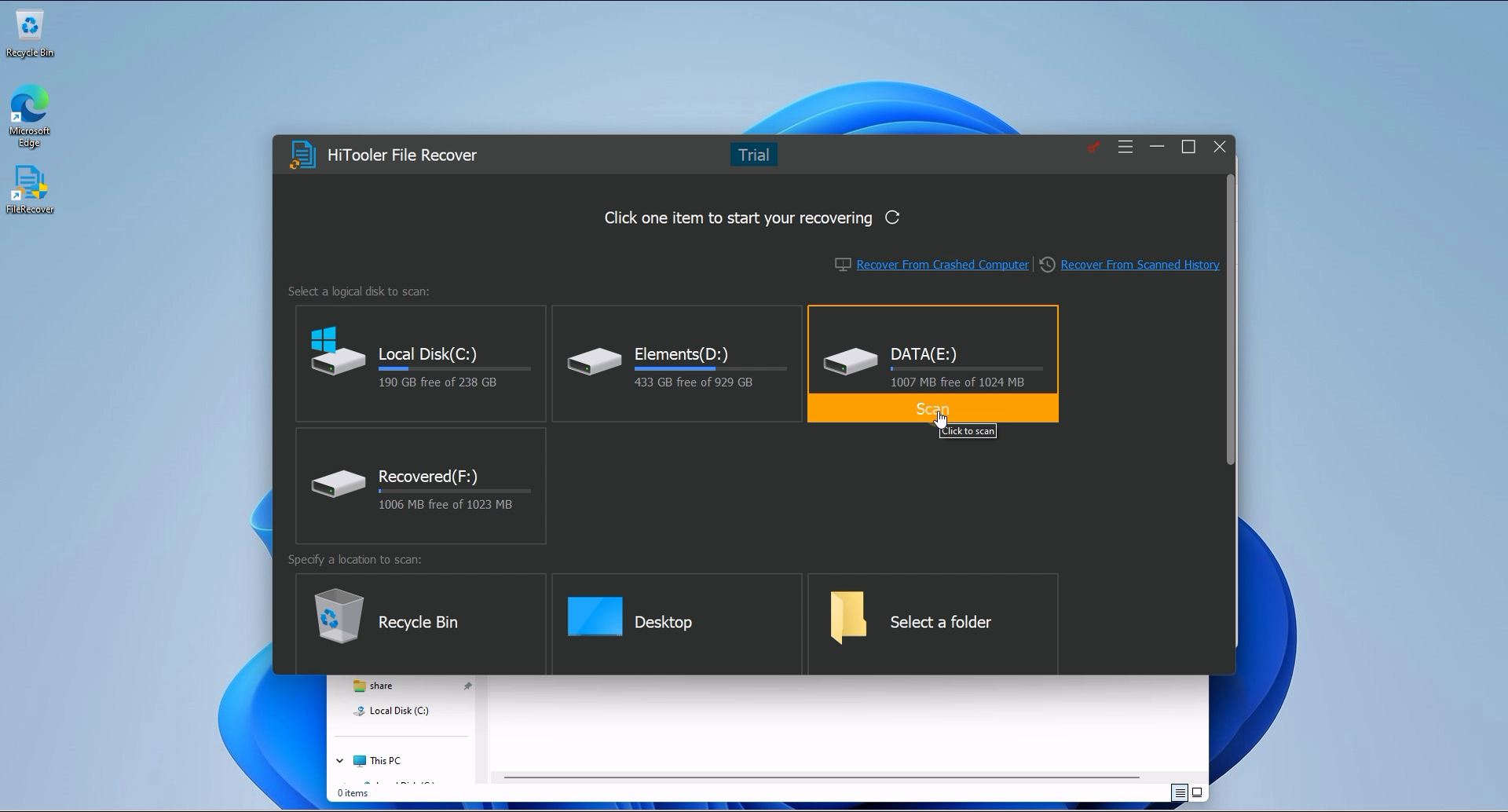
2. Öffnen Sie „HiTooler Dateiwiederherstellung“, suchen Sie den Datenträger, auf dem sich die gelöschten Dateien befinden, und klicken Sie auf „Scannen“. Die Scanzeit variiert je nach Festplattengröße und Festplattenleistung.
3. Nachdem der Scan abgeschlossen ist, können Sie anhand der Ordnerstruktur auf der linken Seite der Scanergebnisoberfläche nach gelöschten Dateien suchen oder den Dateinamen direkt in das Suchfeld eingeben, um zu suchen.
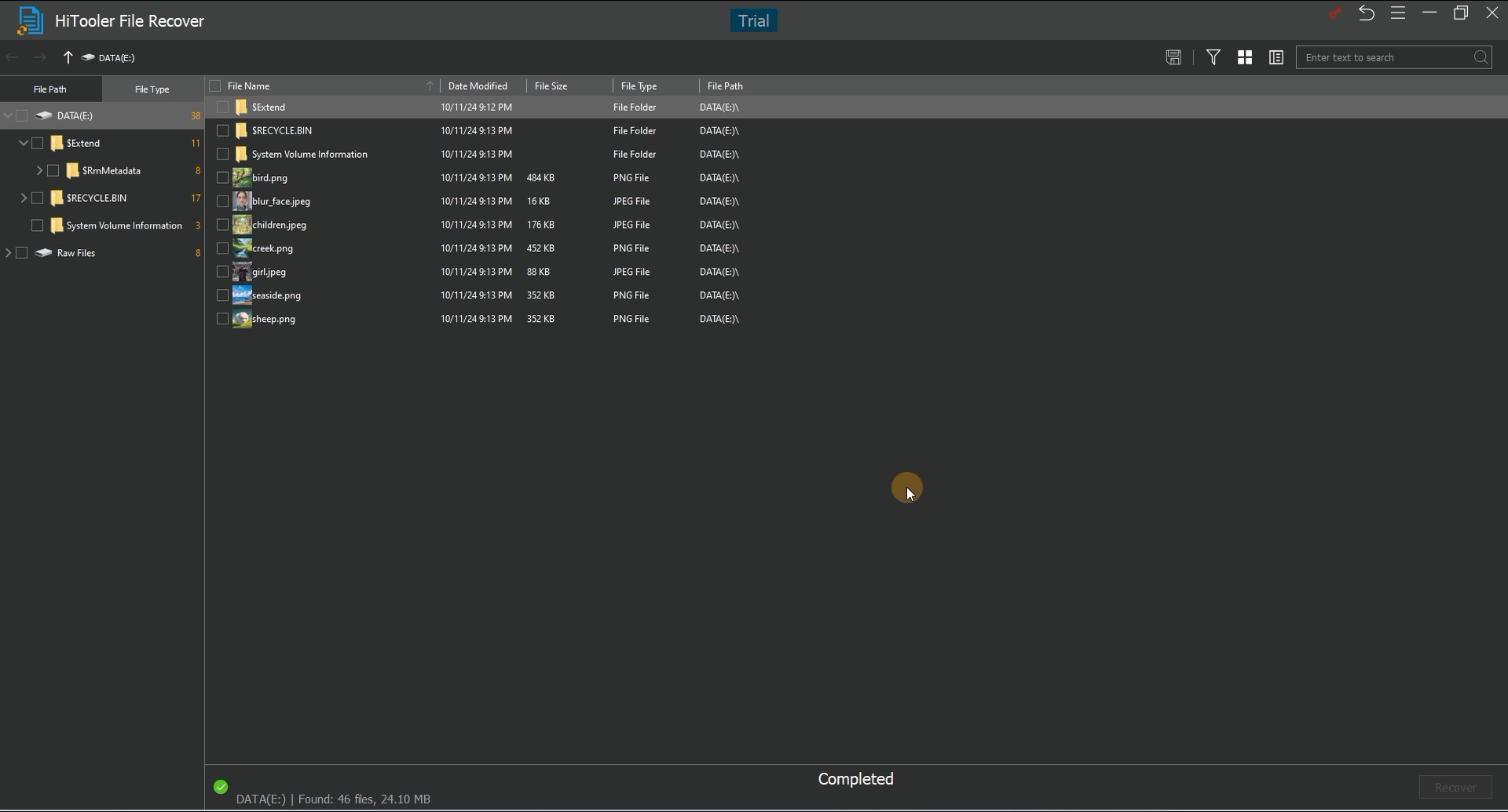
4. Nachdem Sie die gelöschte Datei gefunden haben, doppelklicken Sie darauf, um eine Vorschau anzuzeigen. Beachten Sie, dass nur einige Dateitypen für die Vorschau unterstützt werden.
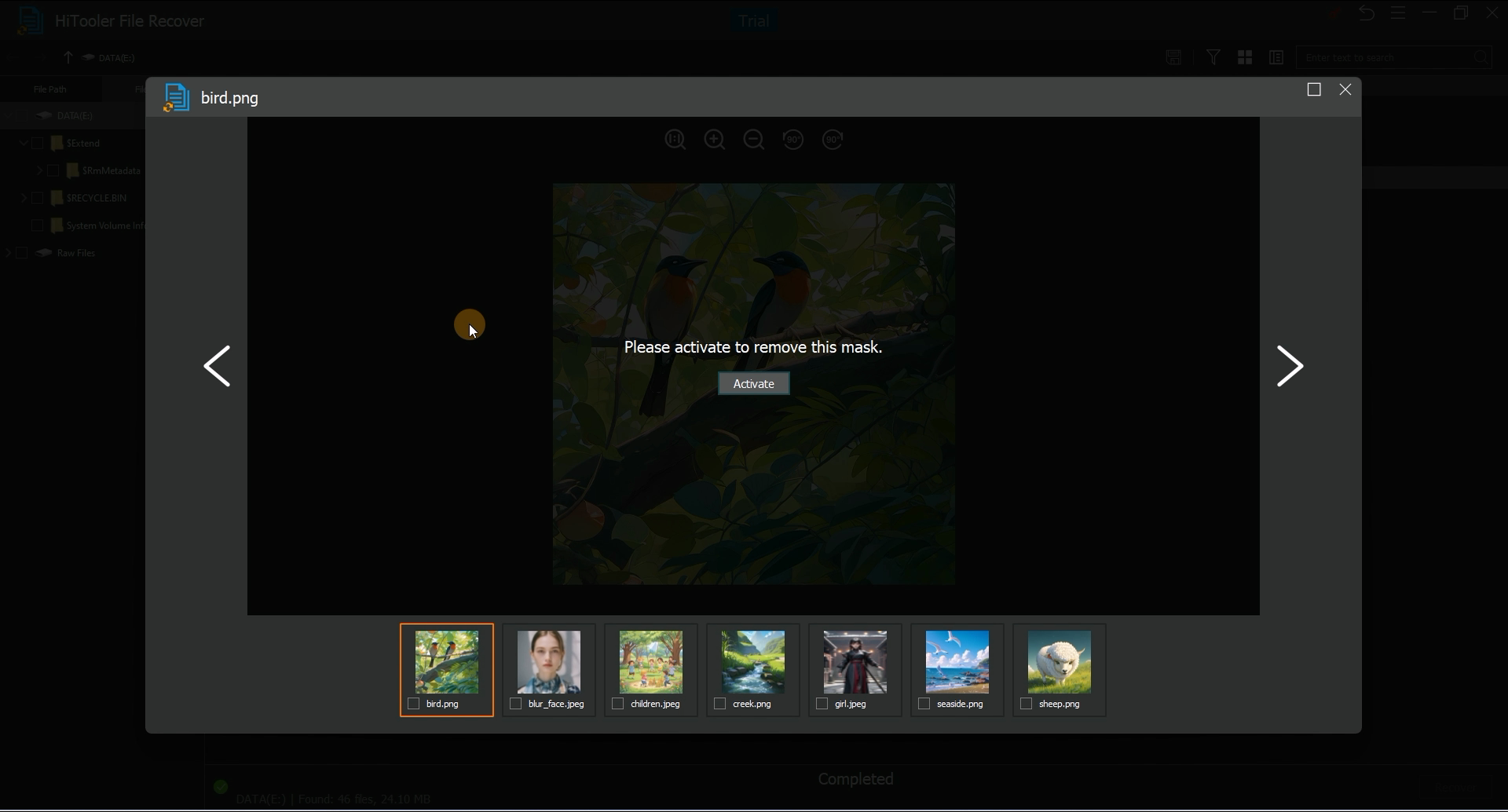
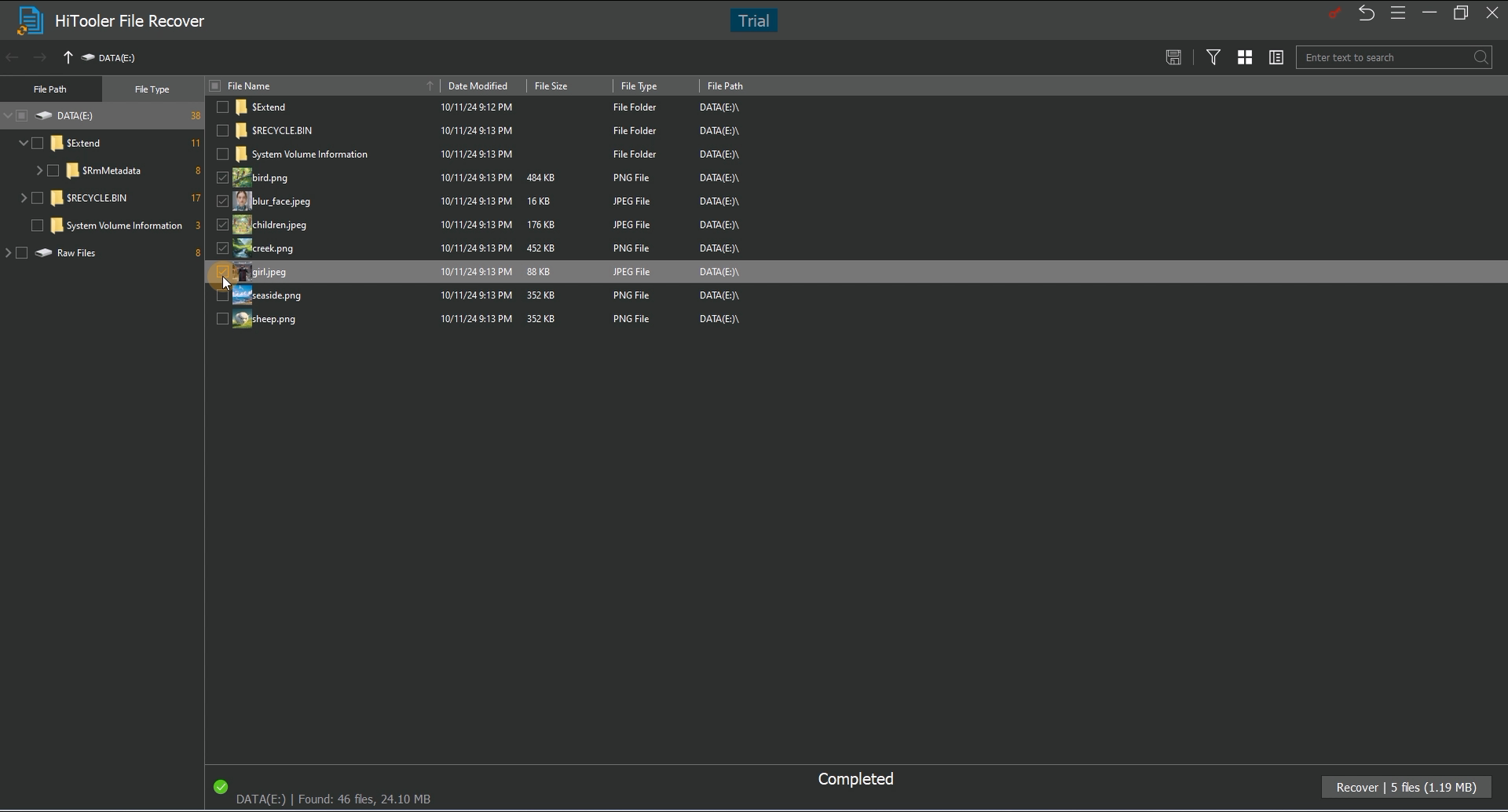
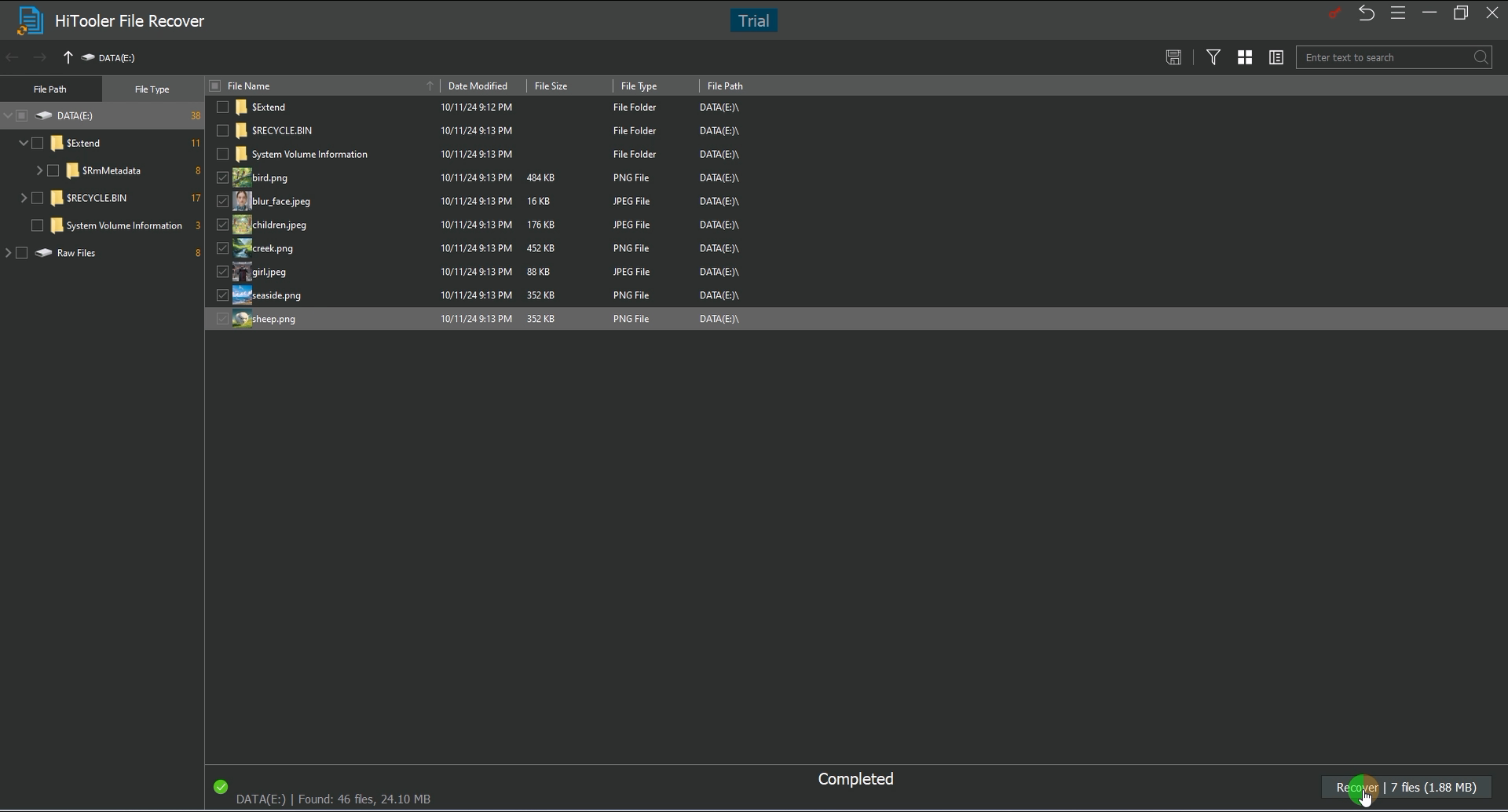
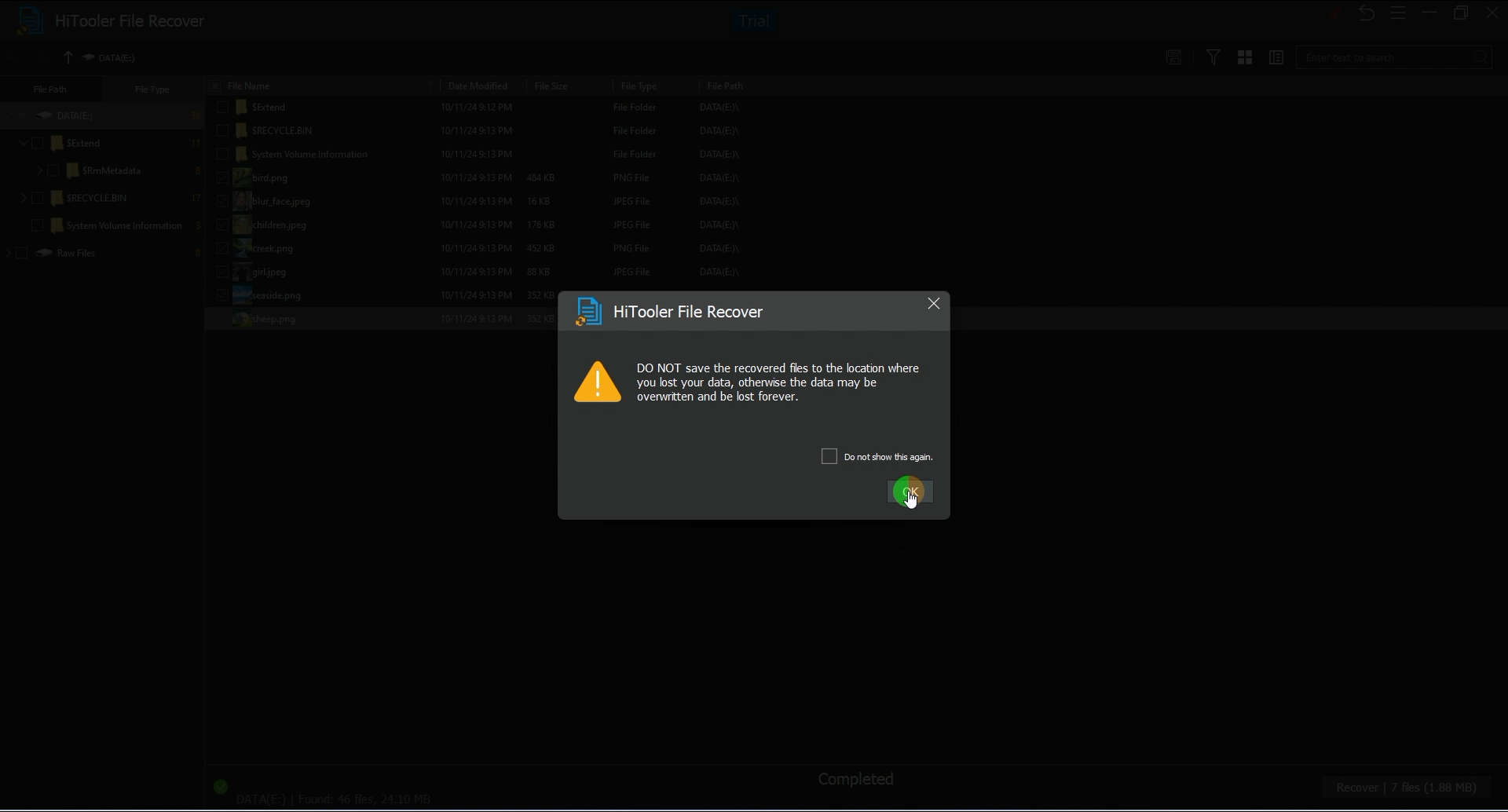
5. Wählen Sie die wiederherzustellenden Dateien aus und klicken Sie auf „Wiederherstellen“, um sie wiederherzustellen. Beachten Sie, dass Sie bei der Wiederherstellung das Verzeichnis zum Speichern der wiederhergestellten Dateien angeben müssen. Der Datenträger, auf dem sich das angegebene Verzeichnis befindet, darf nicht der Datenträger sein, auf dem sich die gelöschten Dateien befinden. Sie müssen ein Verzeichnis auf einer anderen Festplatte auswählen.