Support-Center
 Kontaktieren Sie uns
„HiTooler Video Inpainter“-FAQs
Wie kann man Gesichter in einem Video unkenntlich machen?
1. Laden Sie „HiTooler Video Inpainter“ herunter, installieren Sie es und öffnen Sie es nach der Installation. Wenn es bereits installiert ist, können Sie es direkt öffnen.
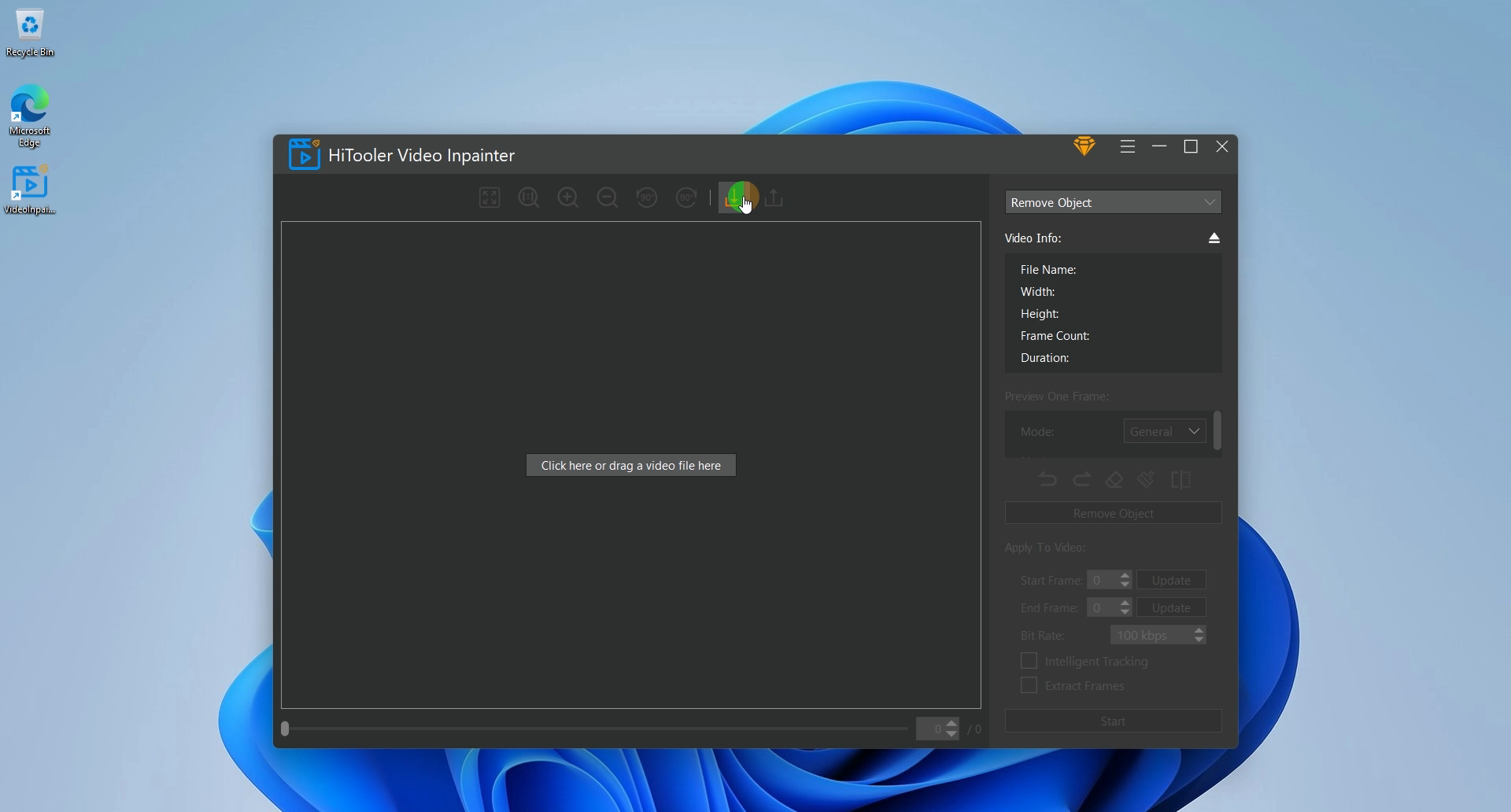
2. Klicken Sie auf die Schaltfläche „Importieren“ oder ziehen Sie eine Videodatei in den Videoanzeigebereich, um ein Video zu öffnen.
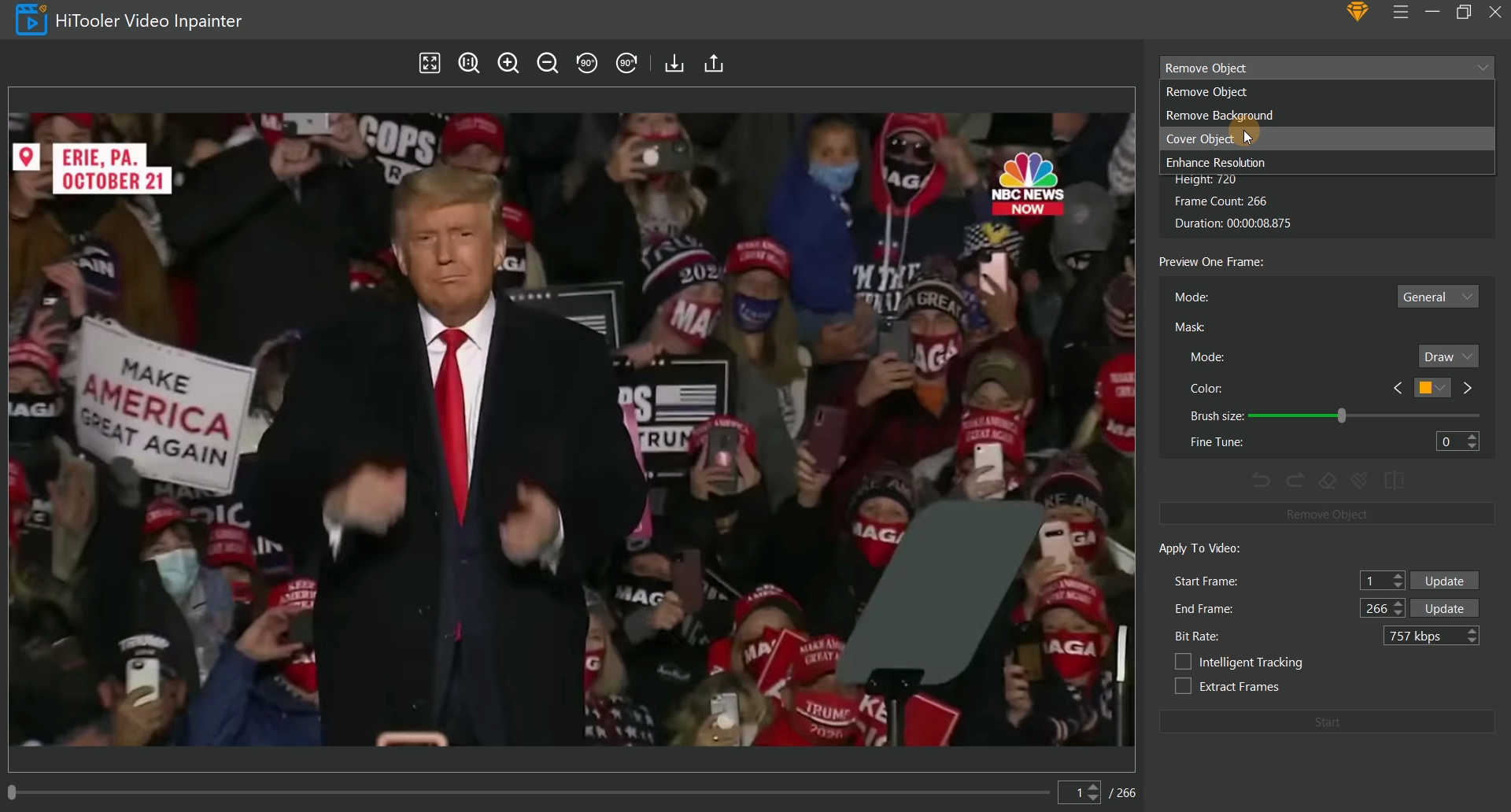
3. Klicken Sie auf das Dropdown-Feld oben im rechten Bereich und wählen Sie den Modus „Objekt abdecken“ aus.
4. Unterhalb des Videoanzeigebereichs auf der linken Seite befinden sich eine Bildlaufleiste und ein Eingabefeld. Sie können ändern, welches Bild des aktuellen Videos angezeigt werden soll, indem Sie die Bildlaufleiste ziehen und die Bildnummer in das Eingabefeld eingeben.
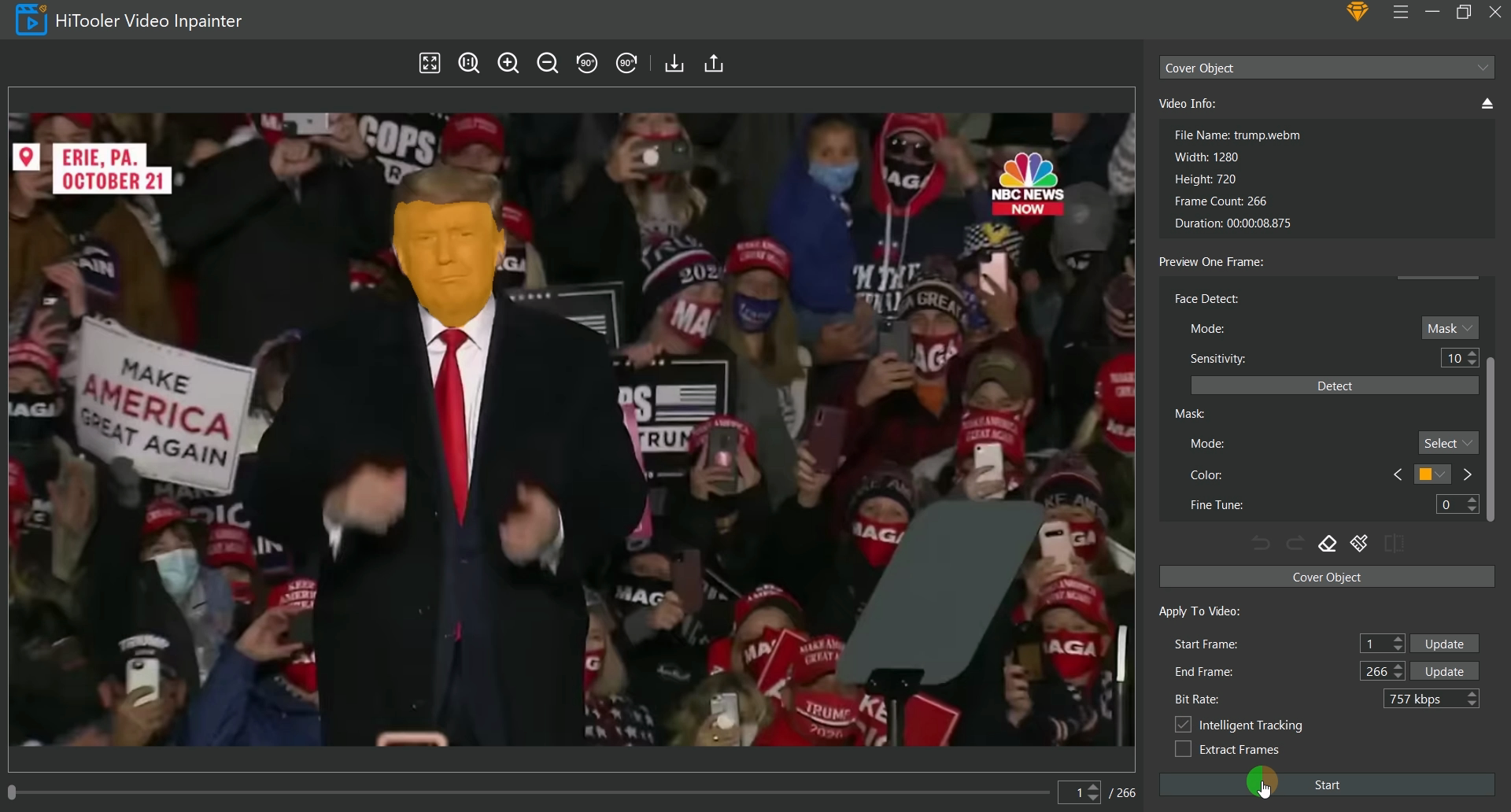
5. Wählen Sie im Bereich „Vorschau eines Bildes“ den Modus „Menschliches Gesicht“ aus. Wenn Sie nur einige Gesichter im Video unkenntlich machen möchten, wählen Sie im Bereich „Gesichtserkennung“ den Modus „Maske“, im Bereich „Maske“ den Modus „Auswählen“ und wählen Sie die Gesichter aus, die im Video unkenntlich gemacht werden sollen Anzeigebereich auf der linken Seite.
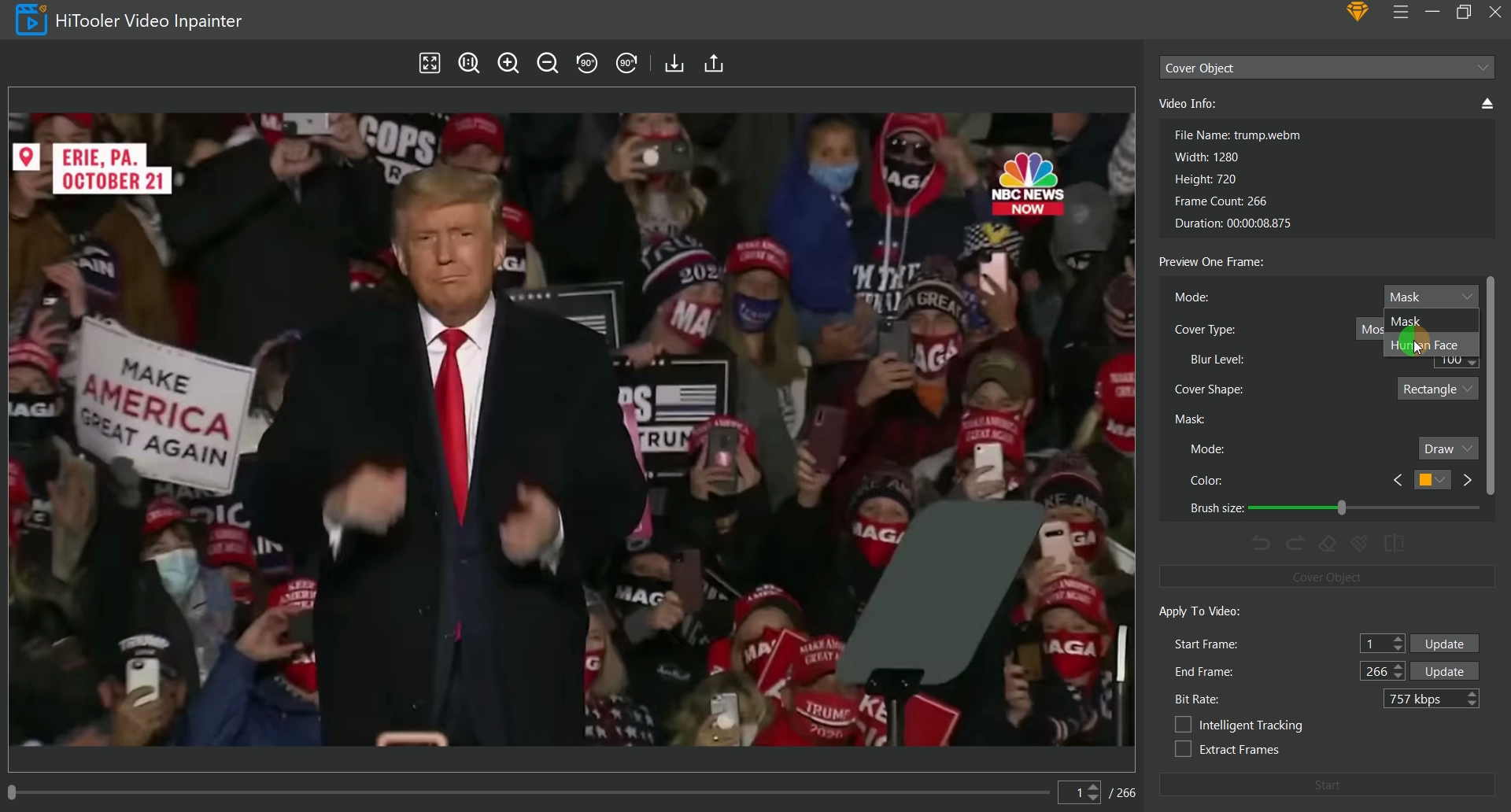
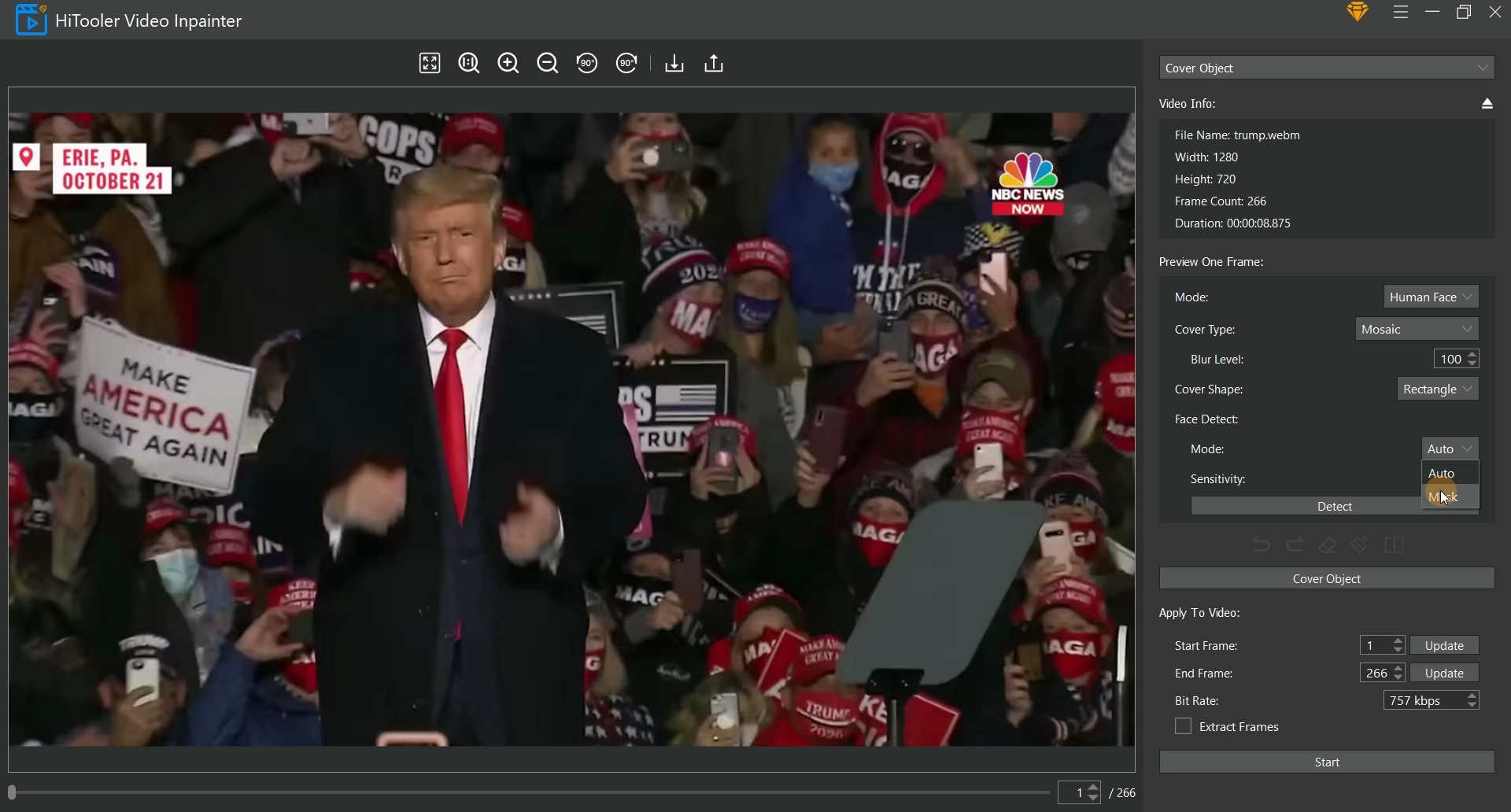
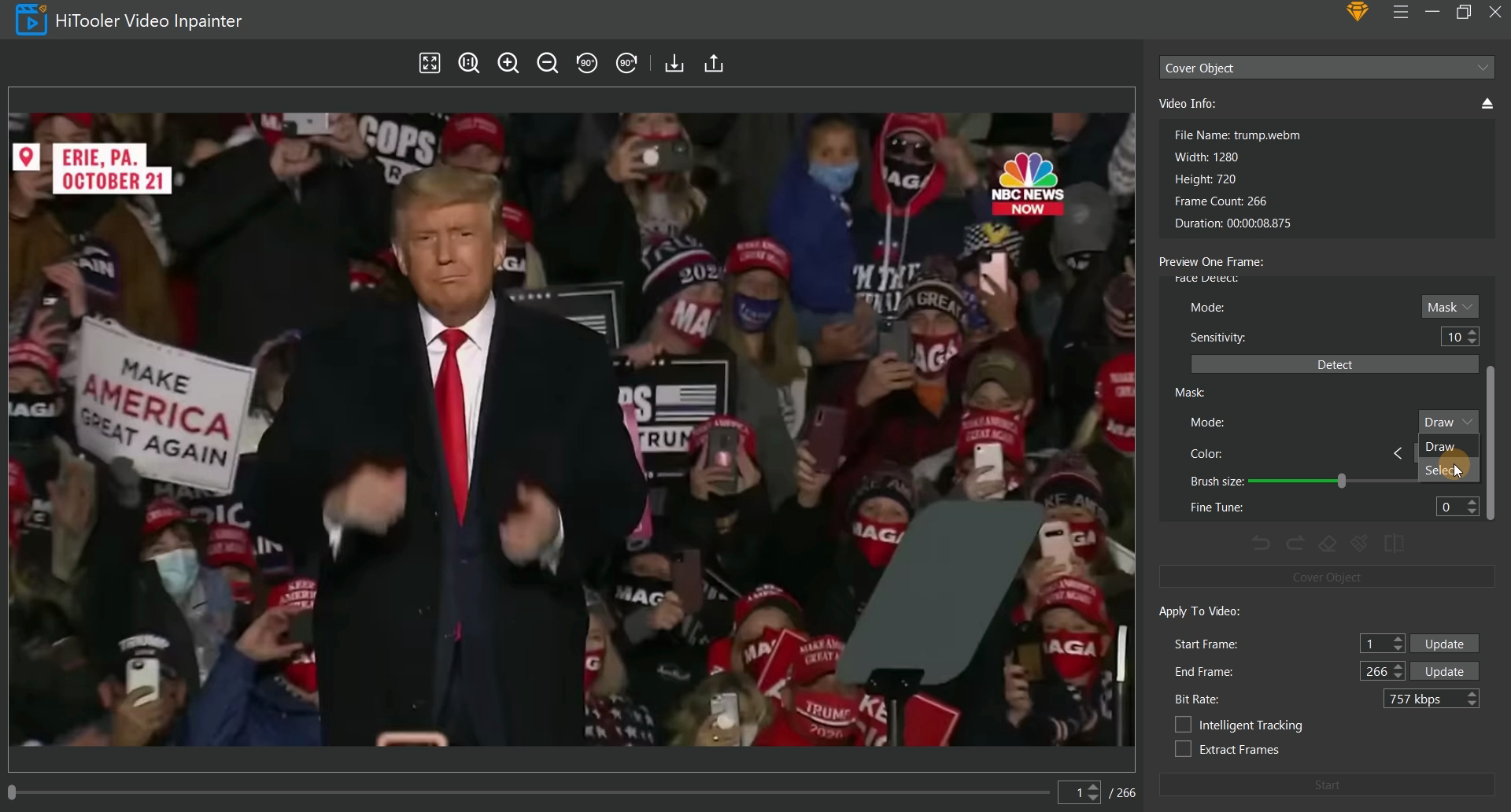
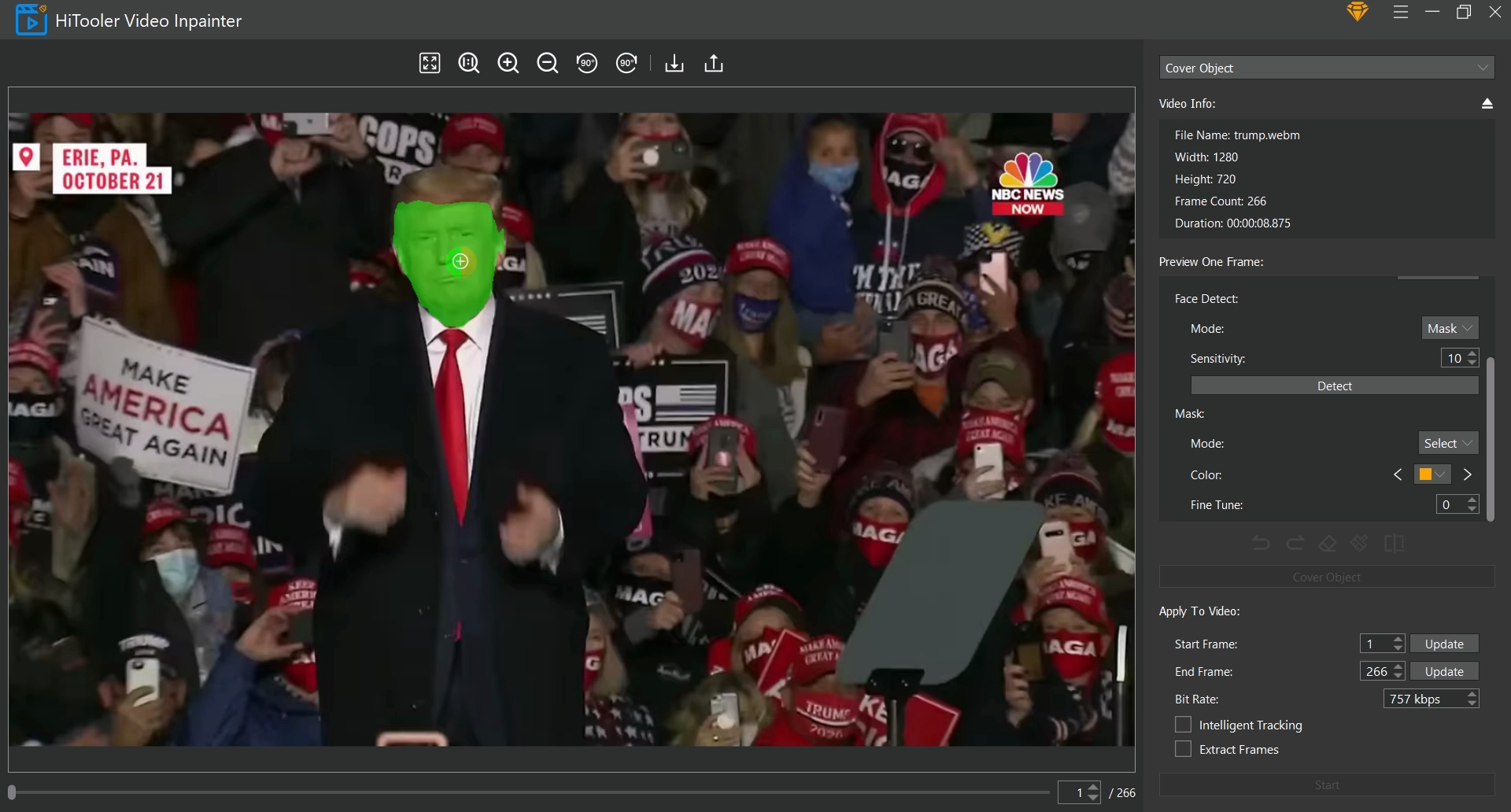
6. Legen Sie im Bereich „Auf Video anwenden“ die Start- und Endbilder fest, die Sie auf das Video anwenden möchten. Beachten Sie, dass das Startbild das Bild sein sollte, in dem Sie aktuell die Maske festlegen.
7. Aktivieren Sie das Kontrollkästchen „Intelligentes Tracking“.
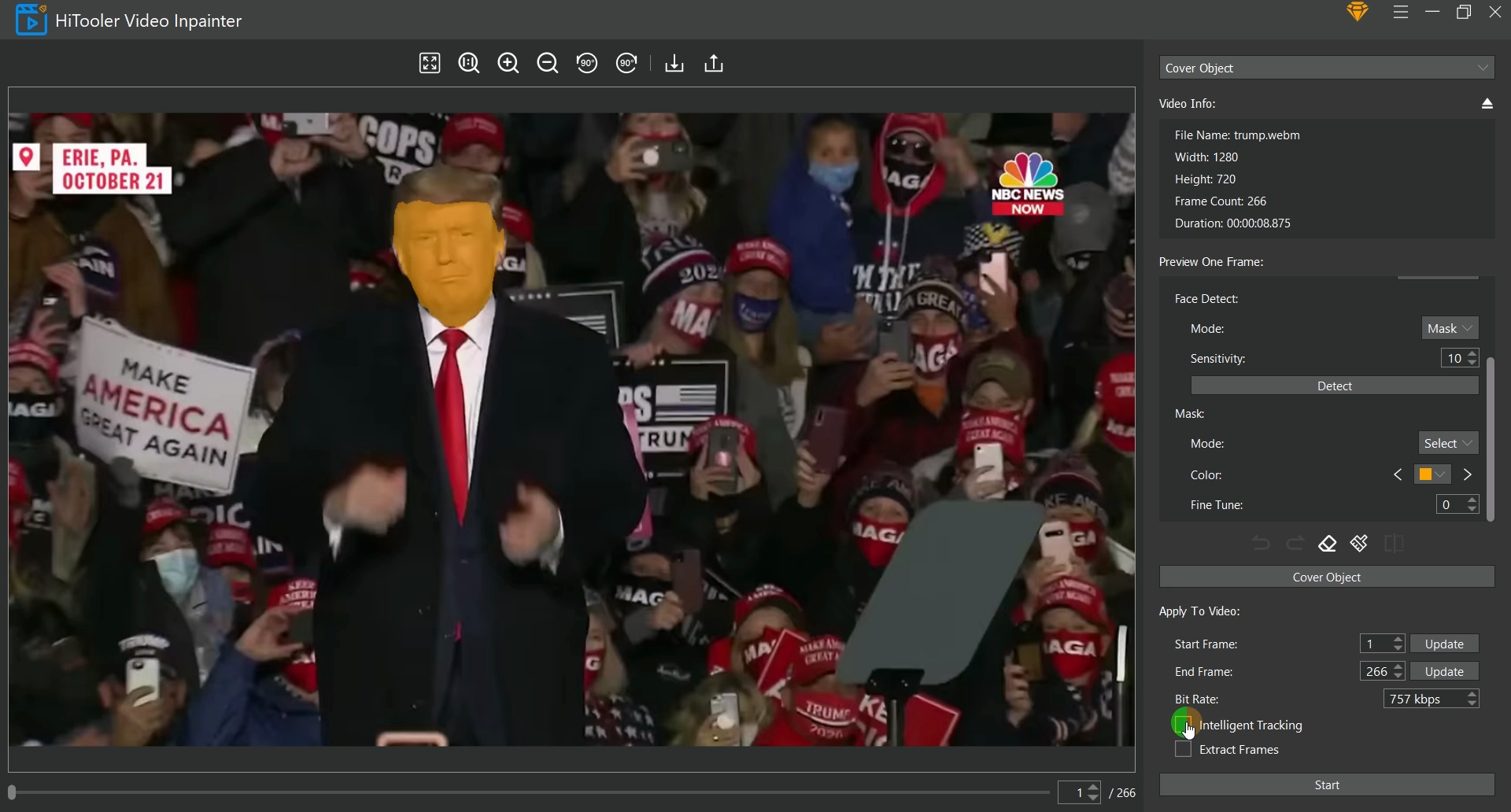
8. Wenn Sie das Video vom Startbild bis zum Endbild extrahieren möchten, aktivieren Sie das Kontrollkästchen „Frames extrahieren“. Das generierte Video enthält nur das Video vom Startbild bis zum Endbild.
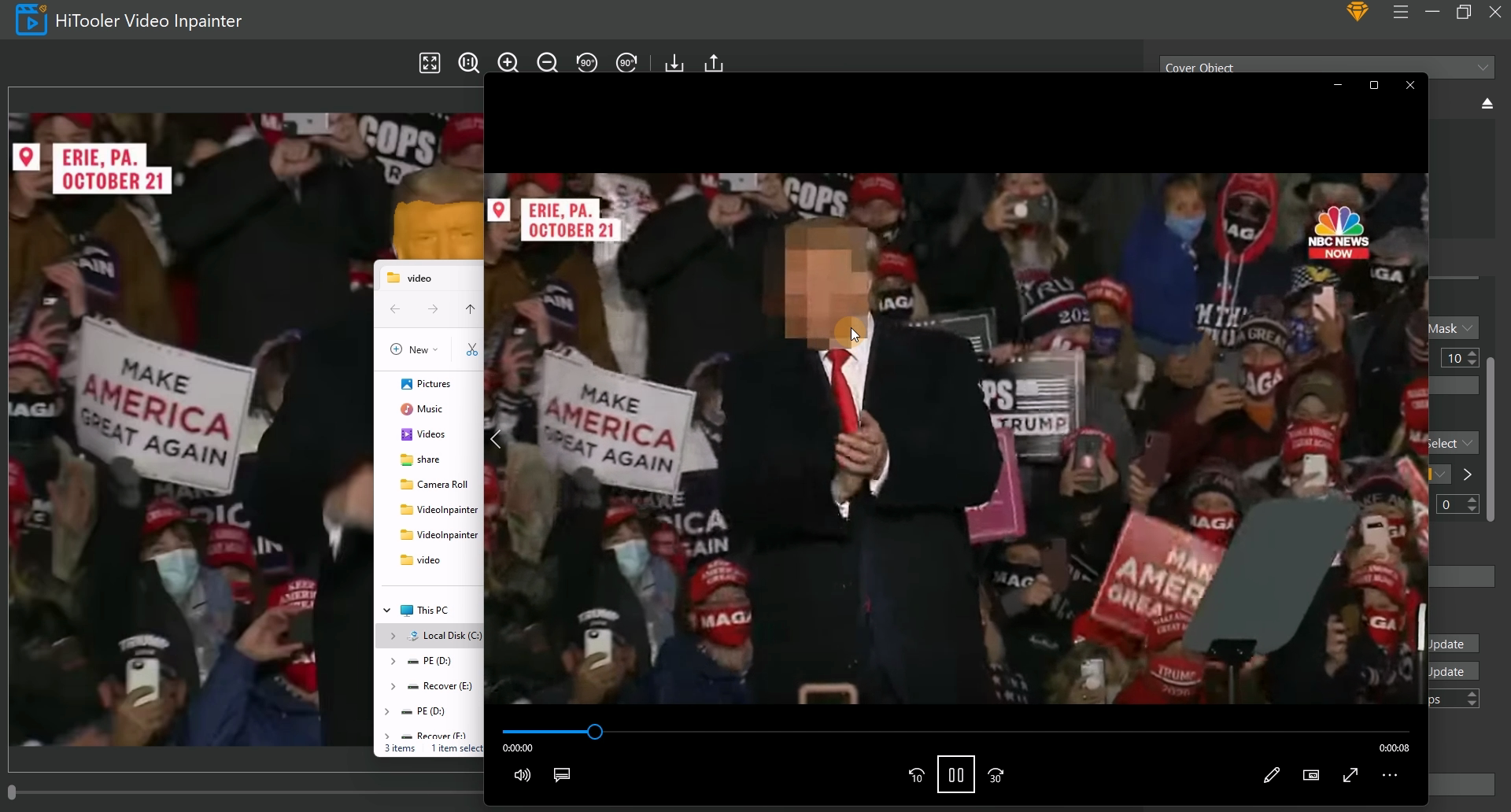
9. Klicken Sie abschließend auf die Schaltfläche „Start“ und warten Sie, bis der Vorgang abgeschlossen ist.