







 Support-Center
 Kontaktieren Sie uns
„HiTooler Video Inpainter“-FAQs
Wie entferne ich den Hintergrund eines Videos?
1. Laden Sie „HiTooler Video Inpainter“ herunter, installieren Sie es und öffnen Sie es nach der Installation. Wenn es bereits installiert ist, können Sie es direkt öffnen.
2. Klicken Sie auf die Schaltfläche „Importieren“ oder ziehen Sie eine Videodatei in den Videoanzeigebereich, um ein Video zu öffnen.

3. Klicken Sie auf das Dropdown-Feld oben im rechten Bereich und wählen Sie den Modus „Hintergrund entfernen“ aus.
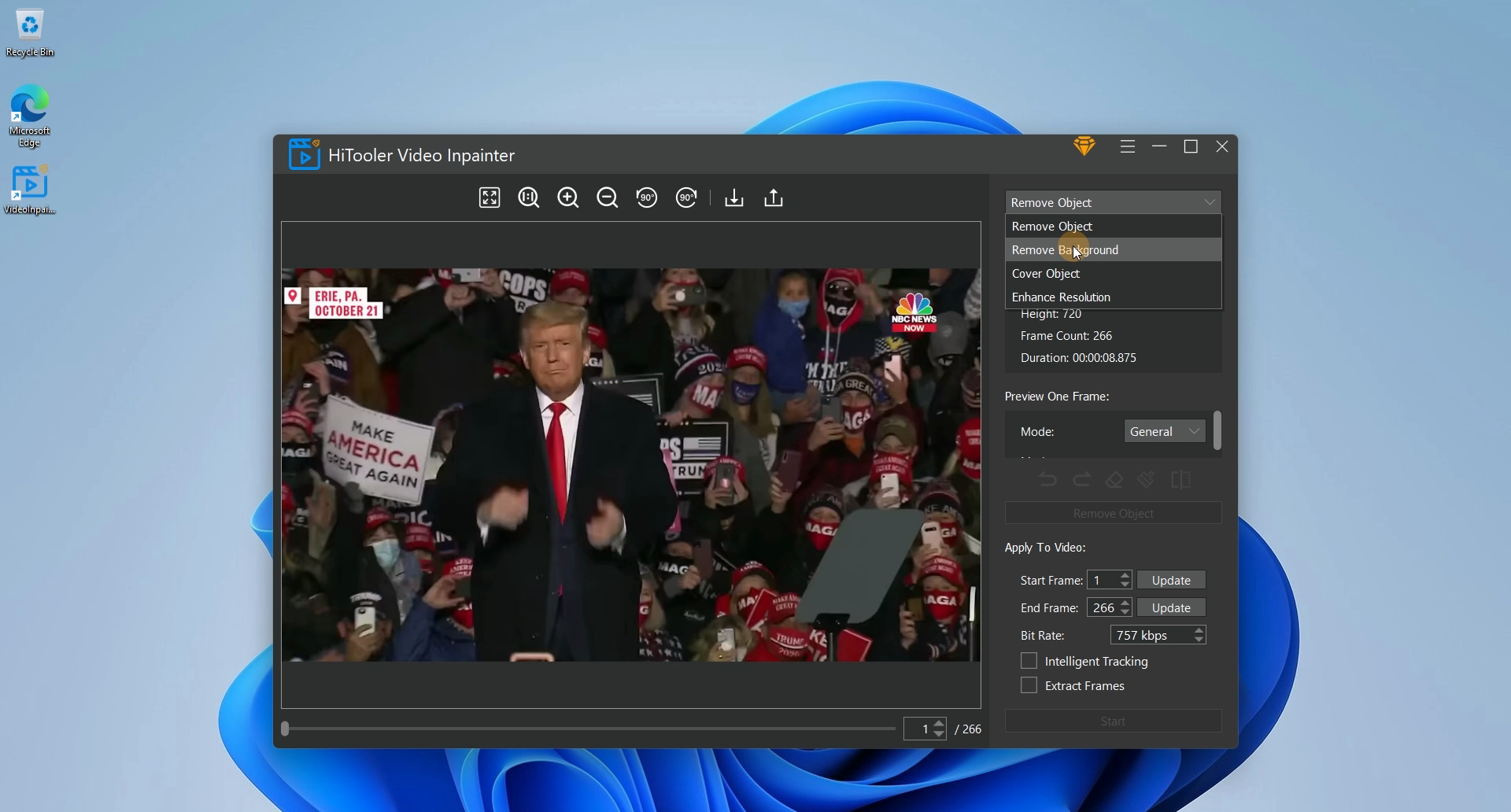
4. Wählen Sie im Bereich „Vorschau eines Frames“ den entsprechenden Modus aus. Darunter wird der Modus „Allgemein“ für Videos mit einfachen Hintergründen verwendet, der Modus „Mensch“ für Videos mit Menschen im Vordergrund und einfachen Hintergründen und der Modus „Mensch – Schnell“ zum schnellen Entfernen des Videohintergrunds Menschen im Vordergrund und geringe Präzisionsanforderungen, und der „Masken“-Modus wird verwendet, um den Videohintergrund außerhalb des Maskenbereichs präzise zu entfernen.

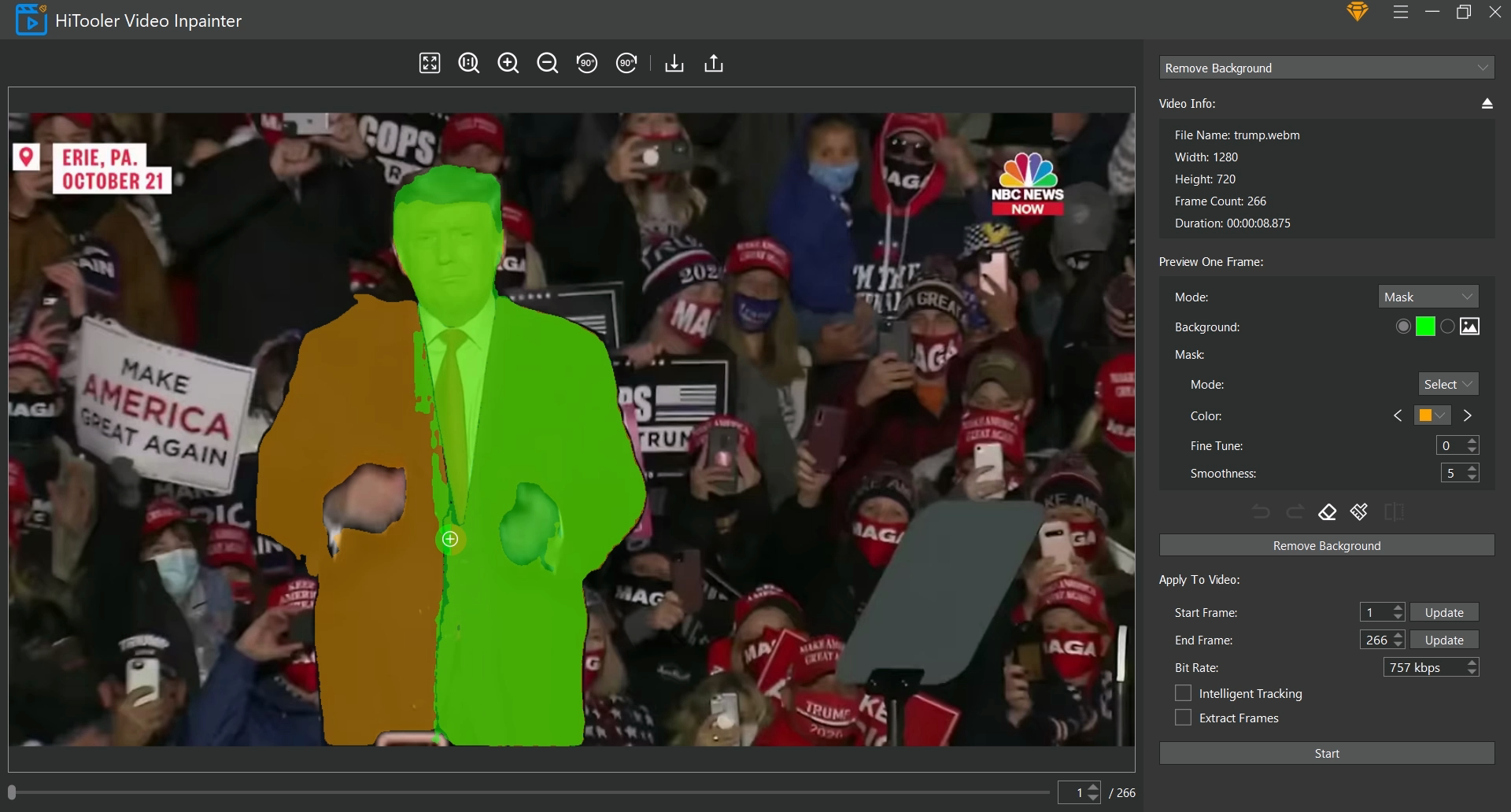
5. Wenn Sie den Modus „Maske“ auswählen, müssen Sie im Videoanzeigebereich links eine Maske auswählen oder zeichnen. Der Bereich außerhalb der Maske wird als Hintergrund betrachtet und entfernt. Wählen Sie für den Modus „Maske“ den Modus „Auswählen“. Zu diesem Zeitpunkt können Sie durch Bewegen der Maus schnell das Objekt auswählen, das im Videoanzeigebereich auf der linken Seite beibehalten werden soll. Klicken Sie nach der Auswahl mit der linken Maustaste. Wenn die durch Bewegen der Maus ausgewählte Maske nicht das gesamte zu erhaltende Objekt abdeckt, können Sie den Modus „Maske“ als „Zeichnen“ auswählen, um die Maske manuell zu ergänzen. Wenn die durch Bewegen der Maus ausgewählte Maske den Bereich außerhalb des Objekts abdeckt, das Sie behalten möchten, können Sie auf das „Radiergummi“-Symbol klicken, um in den Löschmodus zu wechseln und den unerwünschten Bereich manuell zu löschen. Klicken Sie erneut auf das „Radiergummi“-Symbol, um den Löschmodus zu verlassen. Beachten Sie, dass die Maske des von Ihnen ausgewählten Bereichs gelöscht wird, wenn Sie sich im Löschmodus befinden und sich der Modus „Maske“ im Modus „Auswählen“ befindet. Aktivieren Sie das Kontrollkästchen „Intelligentes Tracking“ im Bereich „Auf Video anwenden“.


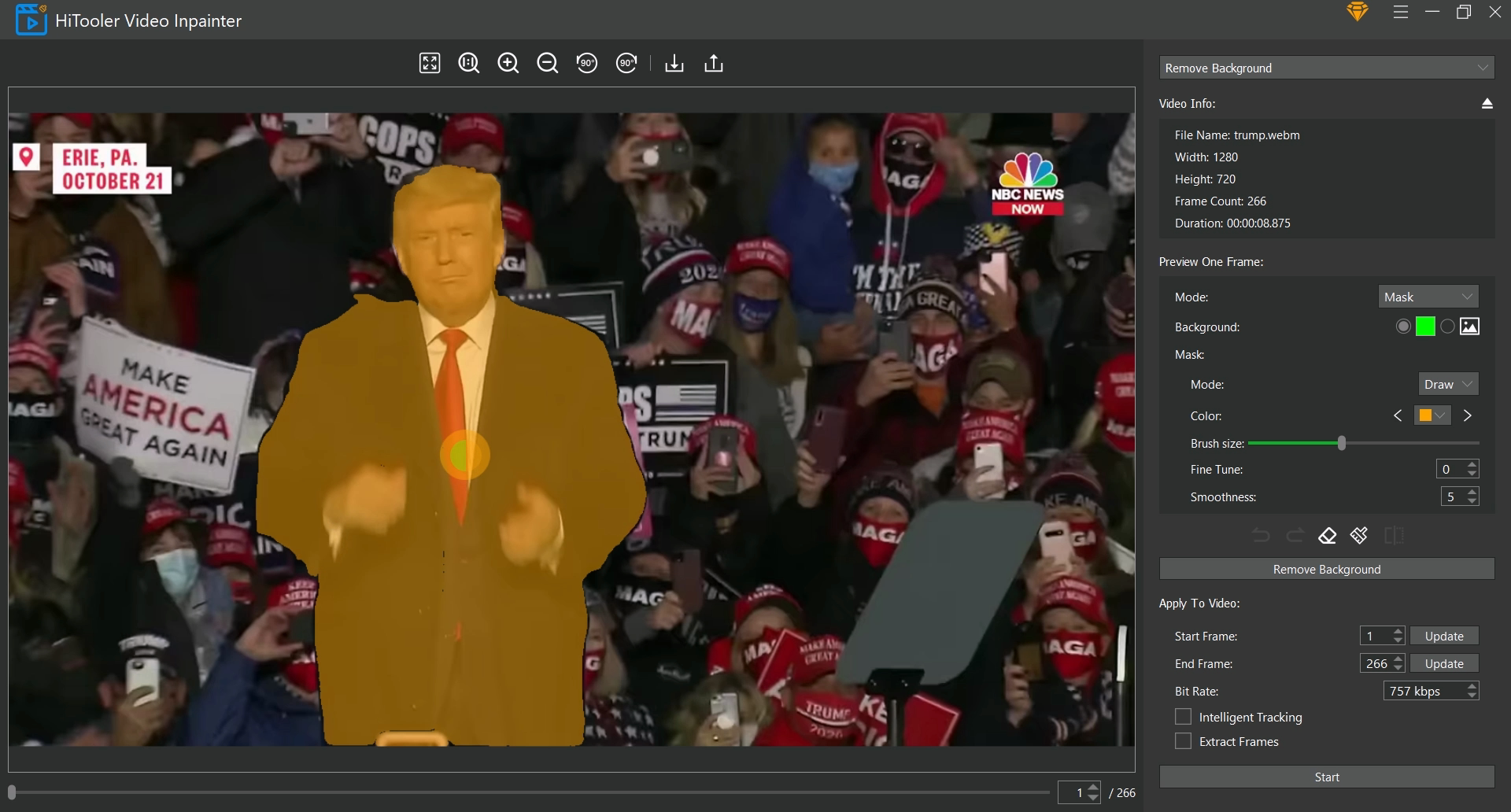

6. Klicken Sie abschließend auf die Schaltfläche „Start“ und warten Sie, bis der Vorgang abgeschlossen ist.

