Support-Center
 Kontaktieren Sie uns
„HiTooler Dateifinder“-FAQs
Wie finde ich alle großen Dateien unter macOS?
1. Laden Sie „HiTooler Dateifinder“ herunter, installieren Sie es und öffnen Sie es nach der Installation. Wenn es bereits installiert ist, können Sie es direkt öffnen.
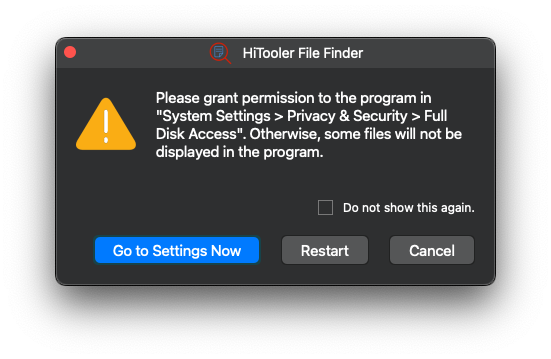
2. Gewähren Sie der Software vollen Zugriff auf Ihre Festplatte.
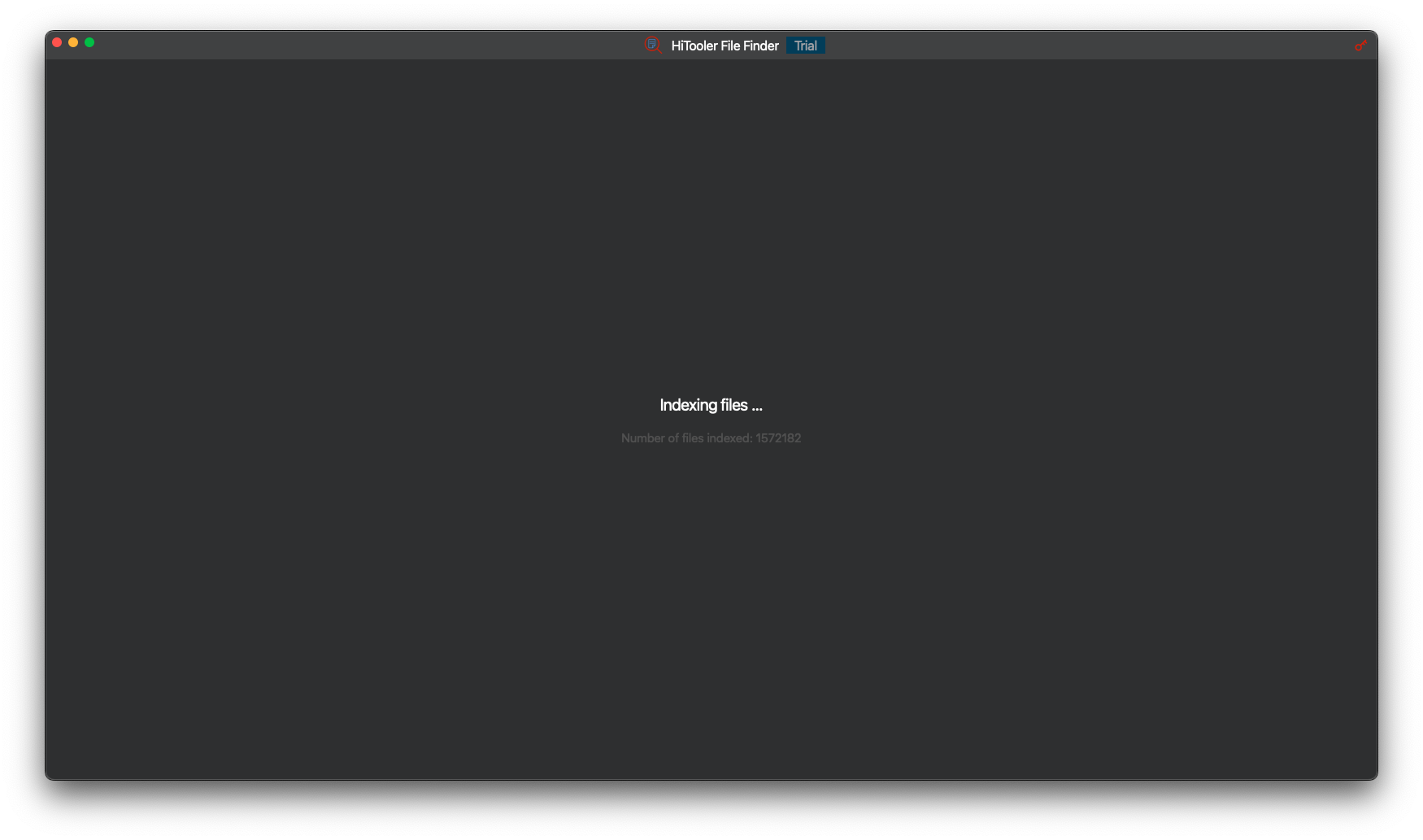
3. Warten Sie, bis die Software die Indizierung aller Dateien auf Ihrem System abgeschlossen hat.
4. Klicken Sie in der Liste auf die Überschrift der Spalte „Dateigröße“, um die Liste nach absteigender Dateigröße zu sortieren. Große Dateien werden oben in der Liste angezeigt.

5. Sie können im Dateigrößenfilter auch einen Dateigrößenbereich eingeben, um nach allen Dateien zu filtern, die die angegebene Größe aufweisen.
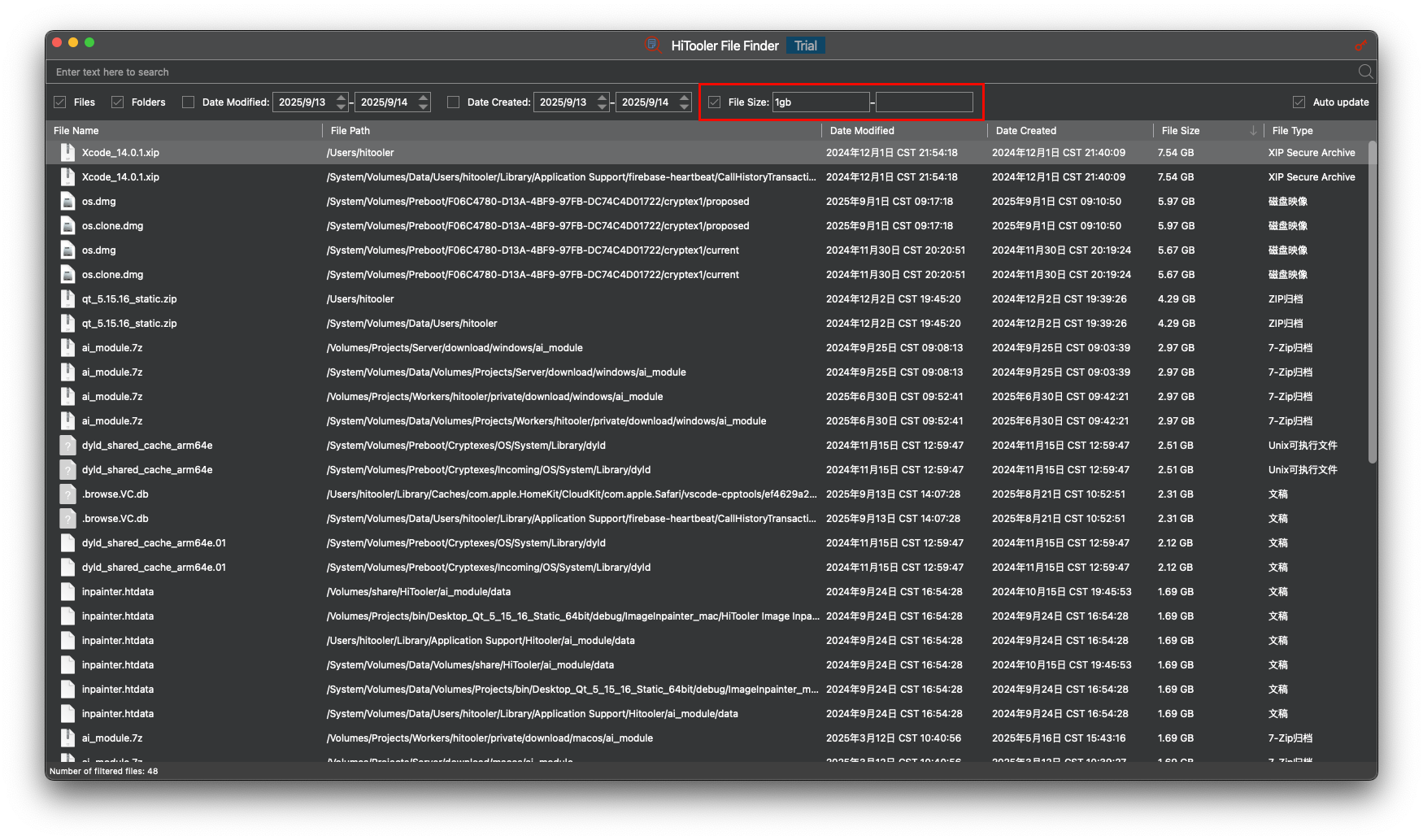
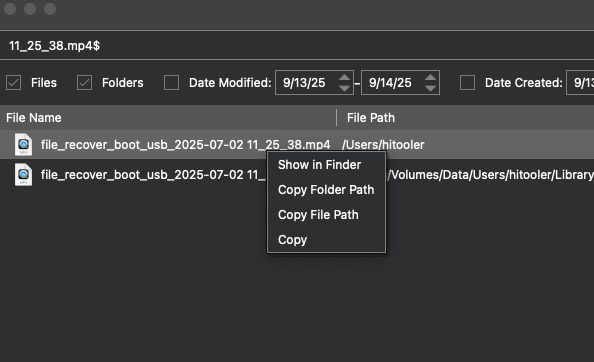
6. Klicken Sie mit der rechten Maustaste auf eine Datei in der Liste, um im angezeigten Kontextmenü die gewünschte Aktion auszuführen.