Support-Center
 Kontaktieren Sie uns
„HiTooler Dateifinder“-FAQs
Wie stelle ich die Berechtigung „Vollständiger Festplattenzugriff“ ein?
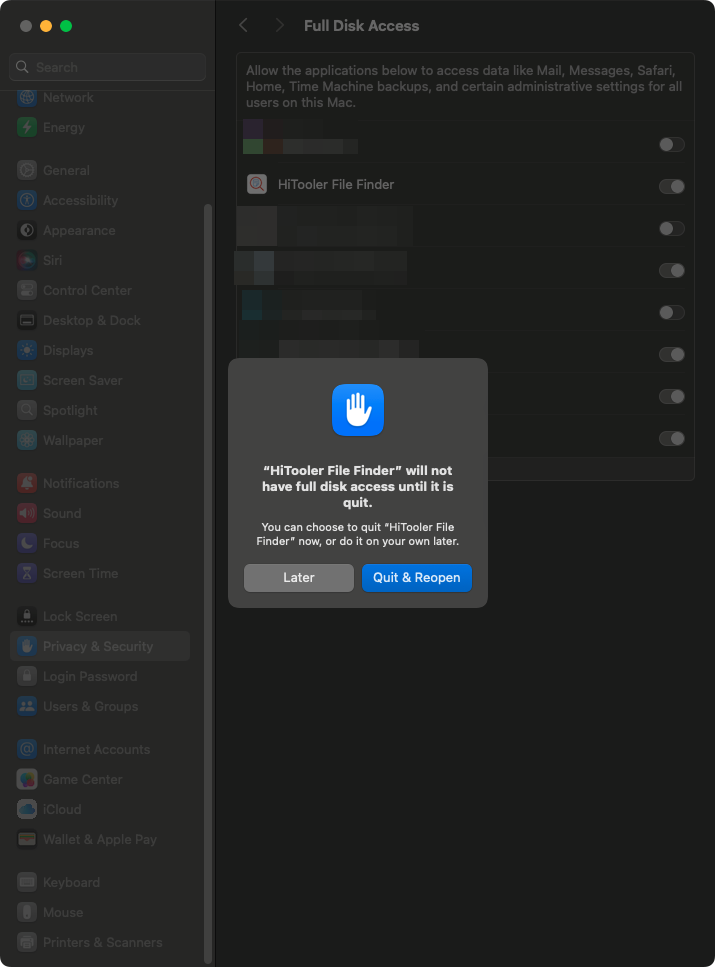
1. Wenn Sie unsere Software öffnen und unsere Software nicht über die Berechtigung „Vollständiger Festplattenzugriff“ verfügt, wird ein Dialogfeld angezeigt. Klicken Sie unten im Dialogfeld auf „Jetzt zu „Einstellungen“ wechseln“, um zur Seite mit den Berechtigungseinstellungen „Vollständiger Festplattenzugriff“ in den Systemeinstellungen zu springen.
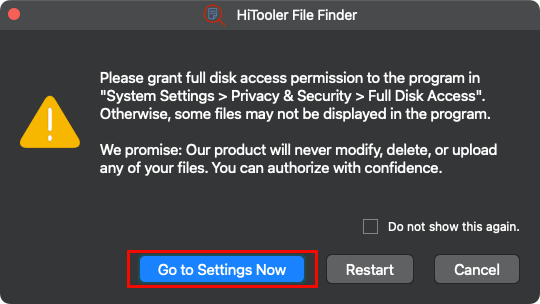
2. Sie können auch über „Systemeinstellungen> Datenschutz und Sicherheit> Vollständiger Festplattenzugriff“ auf die Berechtigungseinstellungsseite „Vollständiger Festplattenzugriff“ zugreifen.

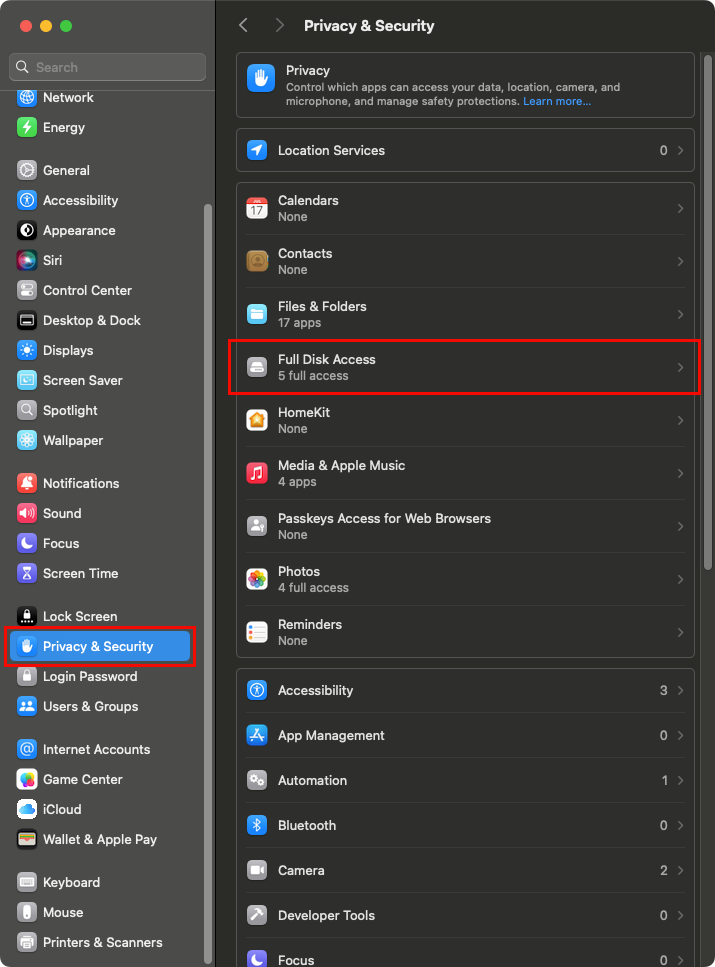

3. Wenn unsere Software „HiTooler File Finder“ nicht in der Liste erscheint, müssen Sie unten auf die Schaltfläche „+“ klicken, Ihr System-Anmeldekennwort eingeben und dann im folgenden Dateiauswahlfeld unsere Anwendung „HiTooler File Finder“ auswählen, um sie zu öffnen.


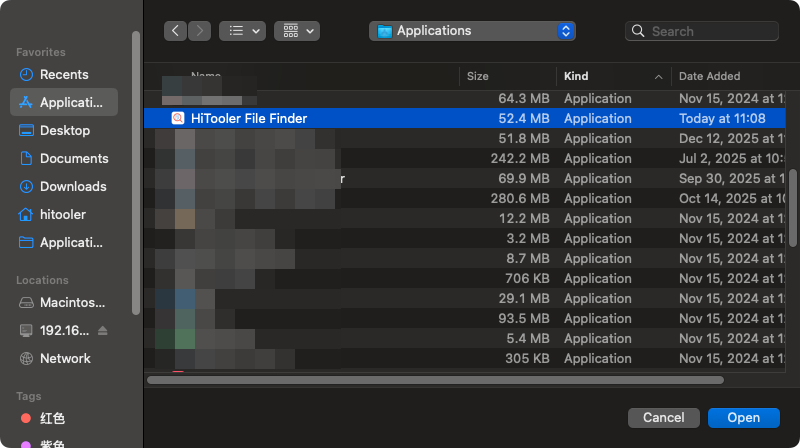
4. Stellen Sie sicher, dass der Schalter rechts neben „HiTooler File Finder“ in der Liste aktiviert ist. Wenn das System einen Neustart der Anwendung erfordert, starten Sie sie einfach gemäß den Anweisungen neu.