Support-Center
 Kontaktieren Sie uns
„HiTooler Dateifinder“-FAQs
Wie findet man alle doppelten Dateien auf macOS?
1. Laden Sie „HiTooler Dateifinder“ herunter, installieren Sie es und öffnen Sie es nach der Installation. Wenn es bereits installiert ist, können Sie es direkt öffnen.
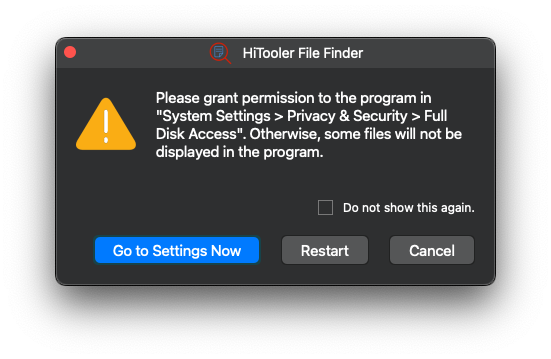
2. Gewähren Sie der Software vollen Zugriff auf Ihre Festplatte.
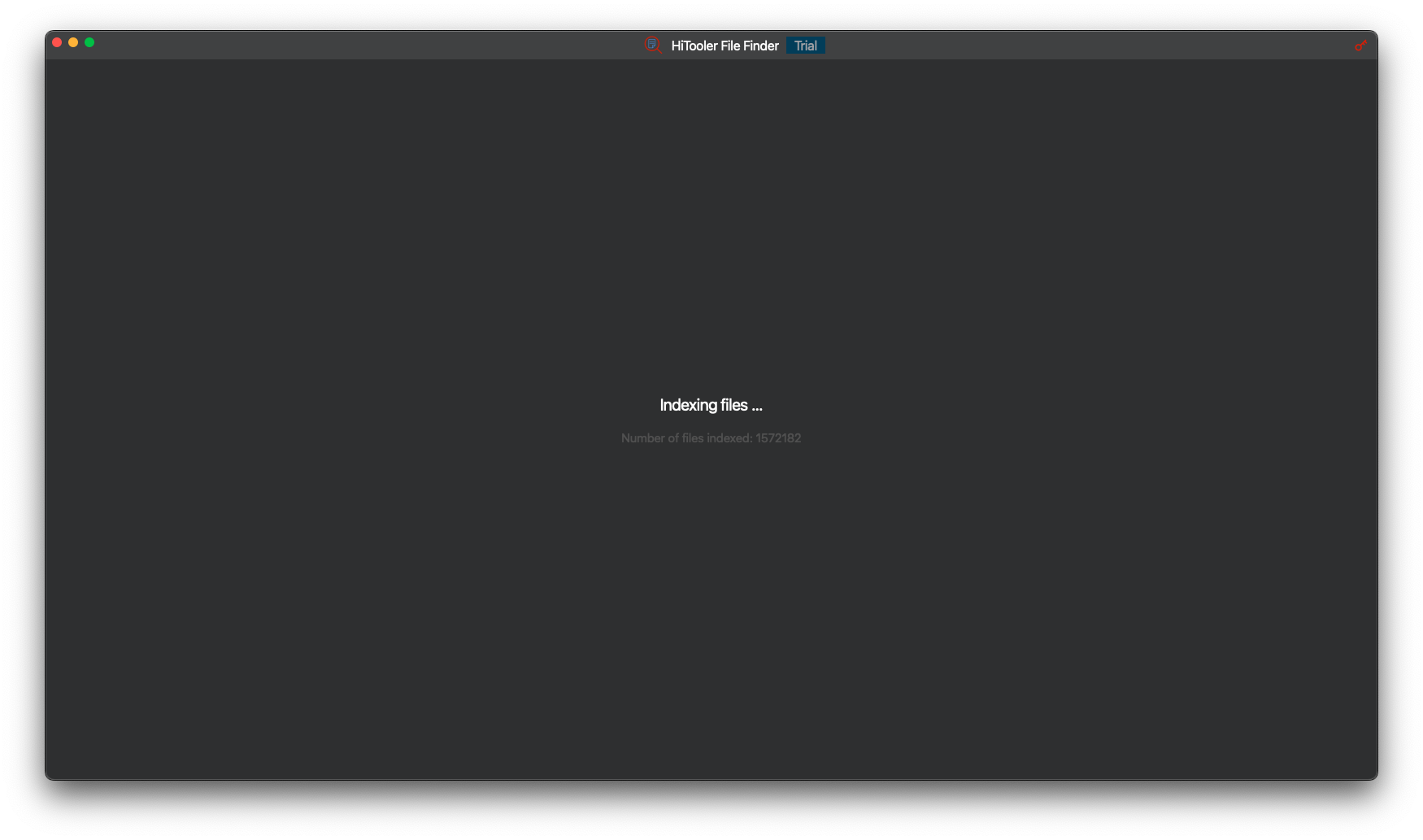
3. Warten Sie, bis die Software die Indizierung aller Dateien auf Ihrem System abgeschlossen hat.
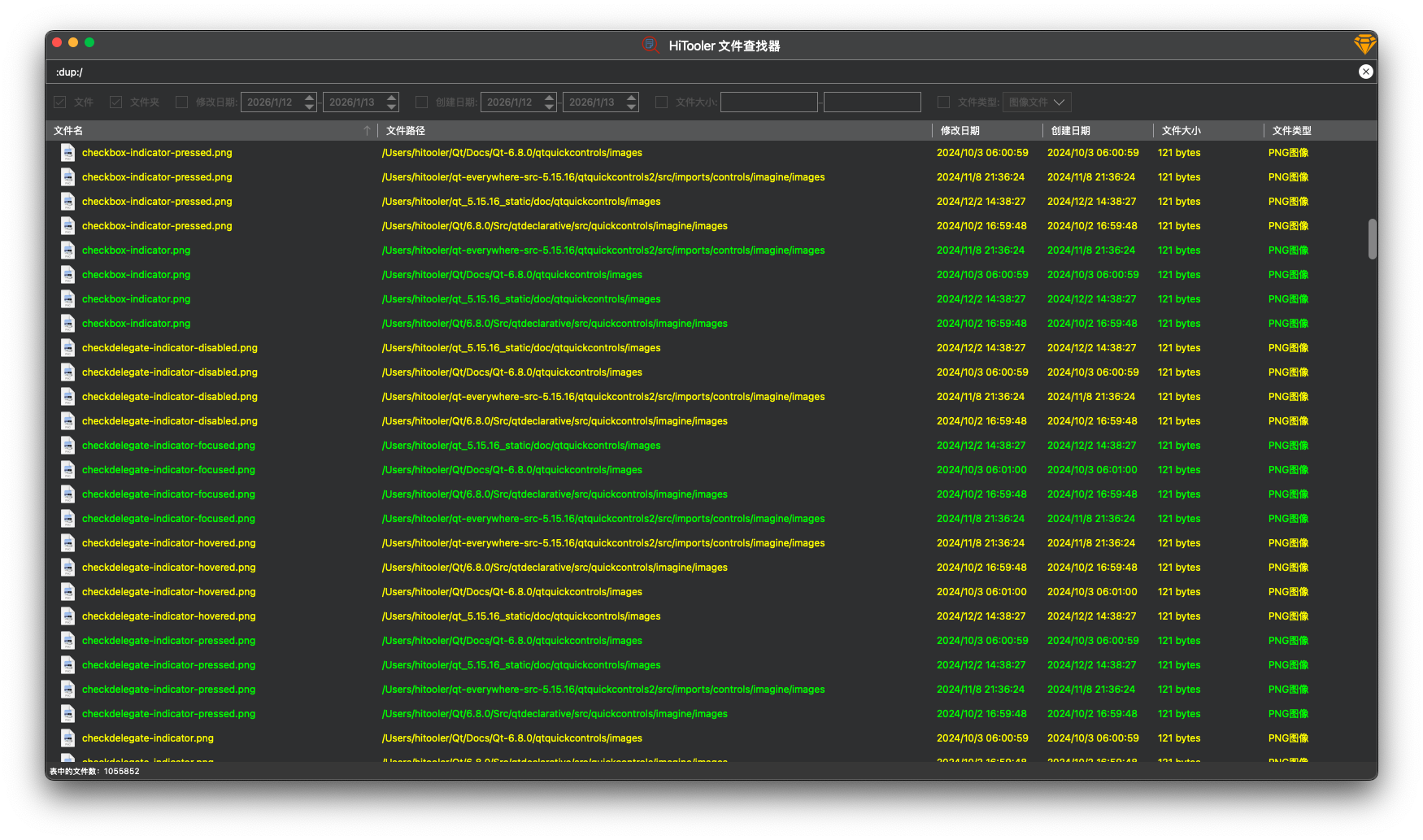
4. Geben Sie in das Suchfeld oben ":dup:/" ein und drücken Sie "Enter", dann warten Sie, bis die Software die Suche nach doppelten Dateien abgeschlossen hat. Beachten Sie, dass der Doppelpunkt in ":dup:/" der englische Doppelpunkt ":" ist. Wenn Sie nur in einem bestimmten Verzeichnis nach doppelten Dateien suchen möchten (zum Beispiel "/Users/hitooler"), können Sie ":dup:/Users/hitooler/" eingeben. Achten Sie darauf, einen abschließenden Schrägstrich "/" einzuschließen.
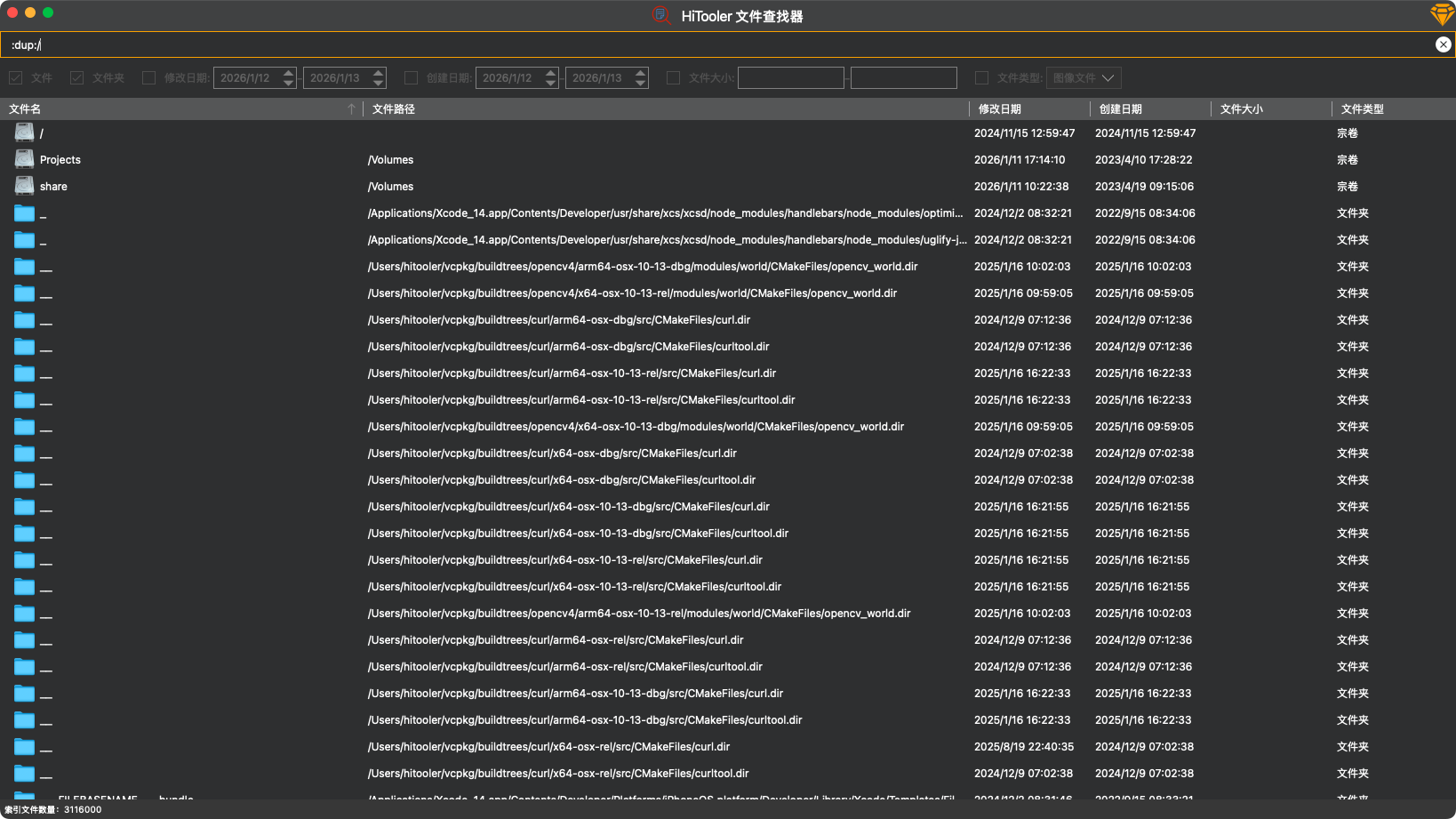
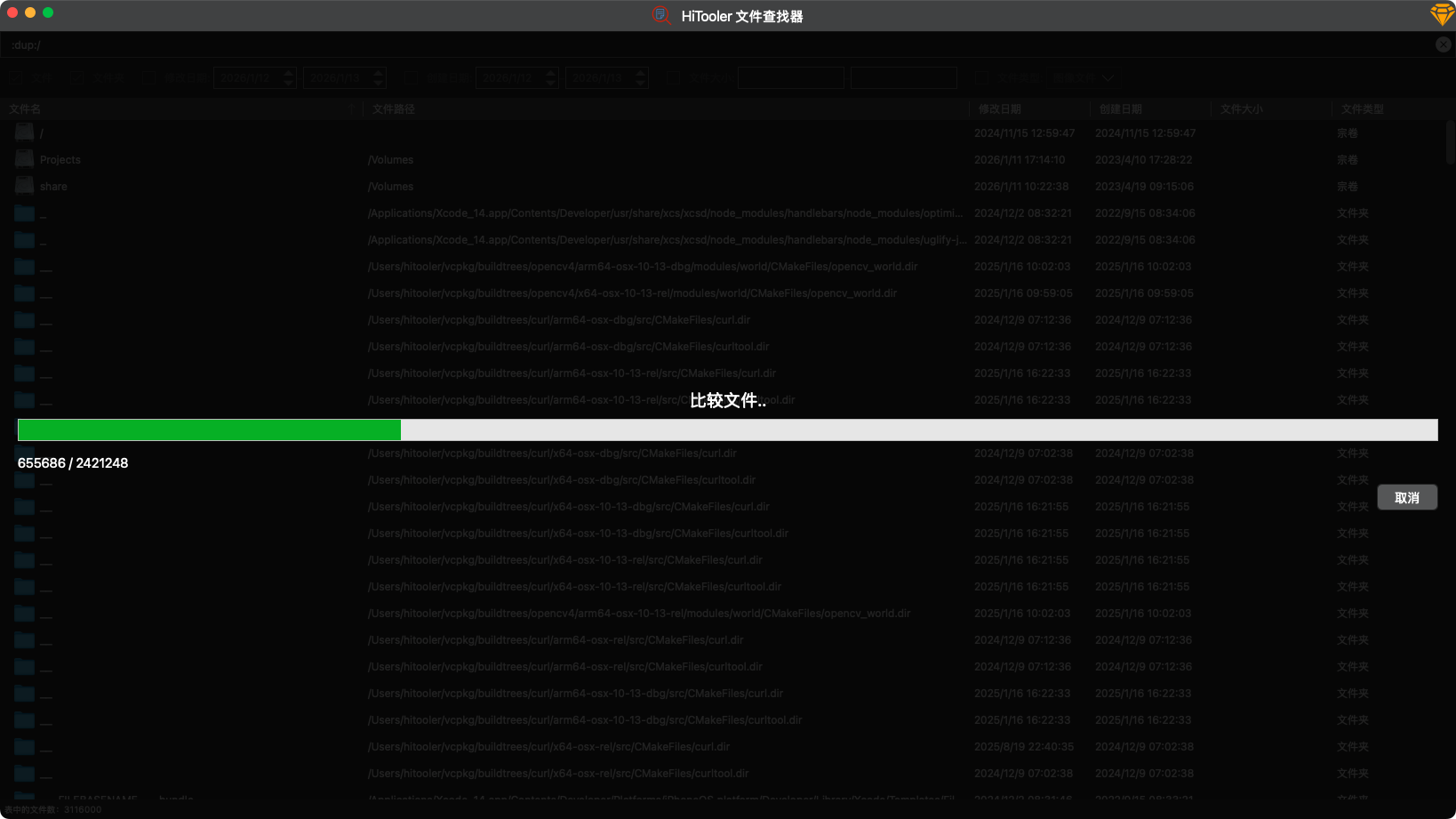
5. Nachdem die Suche abgeschlossen ist, werden alle doppelten Dateien aufgelistet. Beachten Sie, dass nur Dateien mit demselben Namen und demselben Inhalt als Duplikate gelten. Duplikate werden in derselben Farbe zusammengefasst (gelb oder grün), wobei kleinere Dateien zuerst angezeigt werden.