Wichtige Mitteilung: Da die ursprüngliche Domain (hitooler.com) nicht mehr aktiv ist, wurde sie auf die neue Domain (myhitooler.com) aktualisiert. Alle Softwareversionen müssen auf die neueste Version aktualisiert werden, um sie weiterhin nutzen zu können.
1. Laden Sie „HiTooler Dateifinder“ herunter, installieren Sie es und öffnen Sie es nach der Installation. Wenn es bereits installiert ist, können Sie es direkt öffnen.
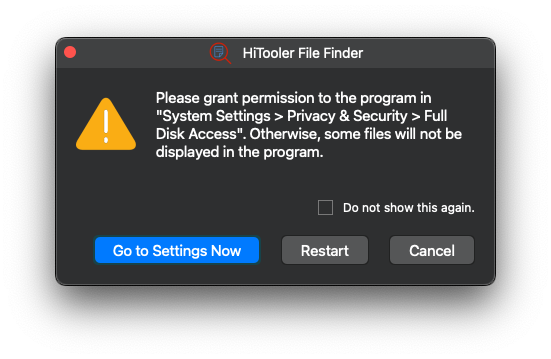
2. Gewähren Sie der Software vollen Zugriff auf Ihre Festplatte.
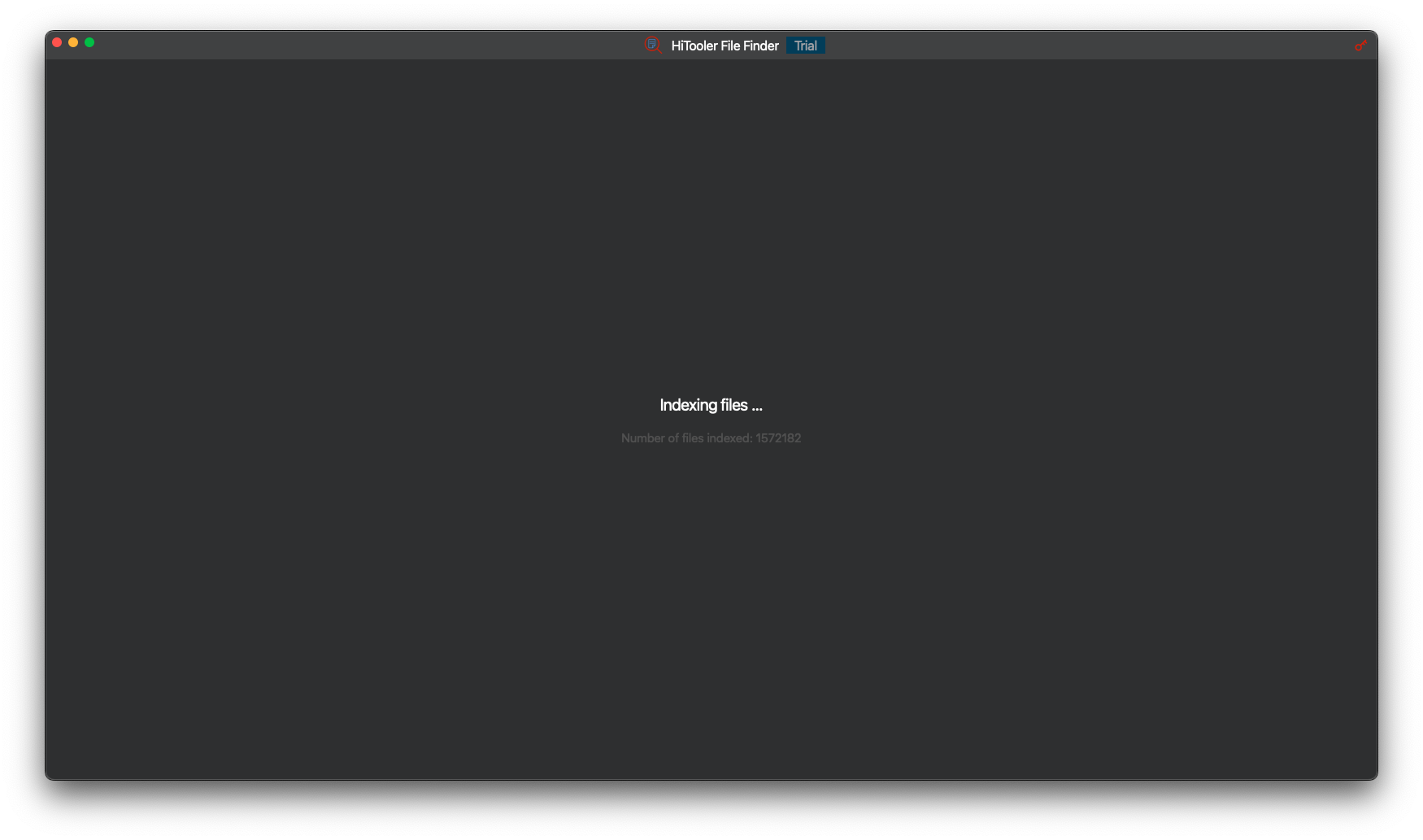
3. Warten Sie, bis die Software die Indizierung aller Dateien auf Ihrem System abgeschlossen hat.
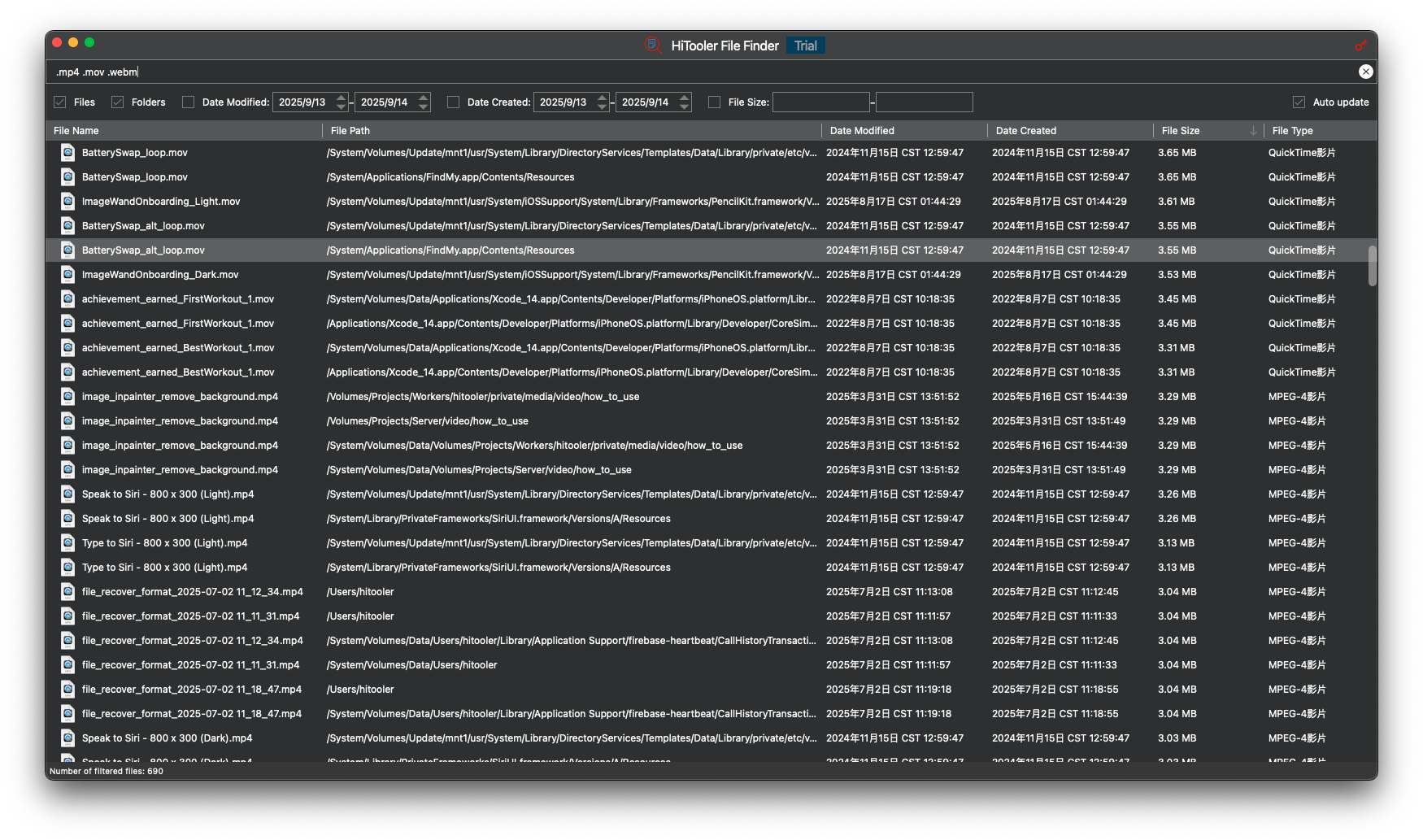
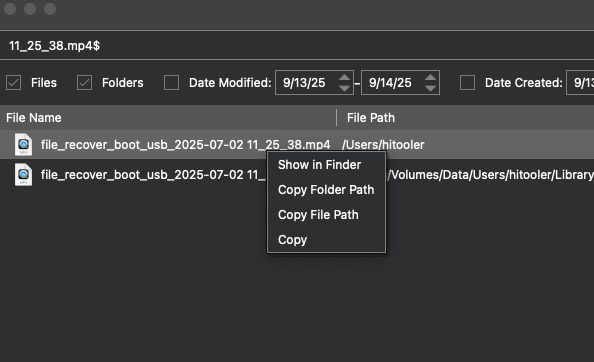
4. Geben Sie die Dateierweiterung des Videos (z. B. .mp4, .mov, .m4v usw.) in das Suchfeld oben ein. Unten wird eine Liste der passenden Dateien angezeigt.
5. Klicken Sie mit der rechten Maustaste auf eine Datei in der Liste, um im angezeigten Kontextmenü die gewünschte Aktion auszuführen.








 Support-Center
 Kontaktieren Sie uns